
Google Shopping в 2026: настройка товарной кампании

Товарная кампания начинается не в Google Ads, а в Merchant Center - без подключенного аккаунта и принятого фида запускать попросту нечего. В названии товара пишут те характеристики, по которым его ищут покупатели: модель, материал, цвет, размер. Запускать кампанию, когда отклонено больше 10 процентов товаров, бессмысленно - алгоритму не из чего собирать выдачу. Максимальный CPC ставят на 20-30 процентов выше рыночного ориентира. Приоритет товарной кампании выставляется по марже.
Товарная кампания в Google Ads, она же Google Shopping или просто гугл шопинг, показывает товар с фото, ценой и названием магазина прямо в поиске - без клика по объявлению. Это самый прямой формат для интернет-магазина: пользователь видит товар, цену и магазин еще до перехода на сайт. В интерфейсе тип кампании называется «Торговая», товарные объявления собираются из фида Merchant Center автоматически. Я выбираю Standard Shopping (а не PMax), когда нужен контроль над структурой и ставками и могу сам решать, какой товар получает больше бюджета. Ниже пошагово разбираю, как подключить Merchant Center, настроить кампанию с нуля и не сжечь бюджет в первые две недели.
Шаг 1. Подключить Merchant Center
Без Merchant Center торговая кампания не запустится. Это отдельный сервис Google, в котором хранится товарный фид магазина. Google Ads забирает товары из Merchant Center и показывает их в выдаче.
Как связать GMC с Google Ads
В Google Ads открываю «Инструменты» (Tools) > «Менеджер данных» (Data Manager) > раздел «Связанные продукты» > «Подключить Merchant Center». Выбираю свой аккаунт Merchant Center, подтверждаю связку.
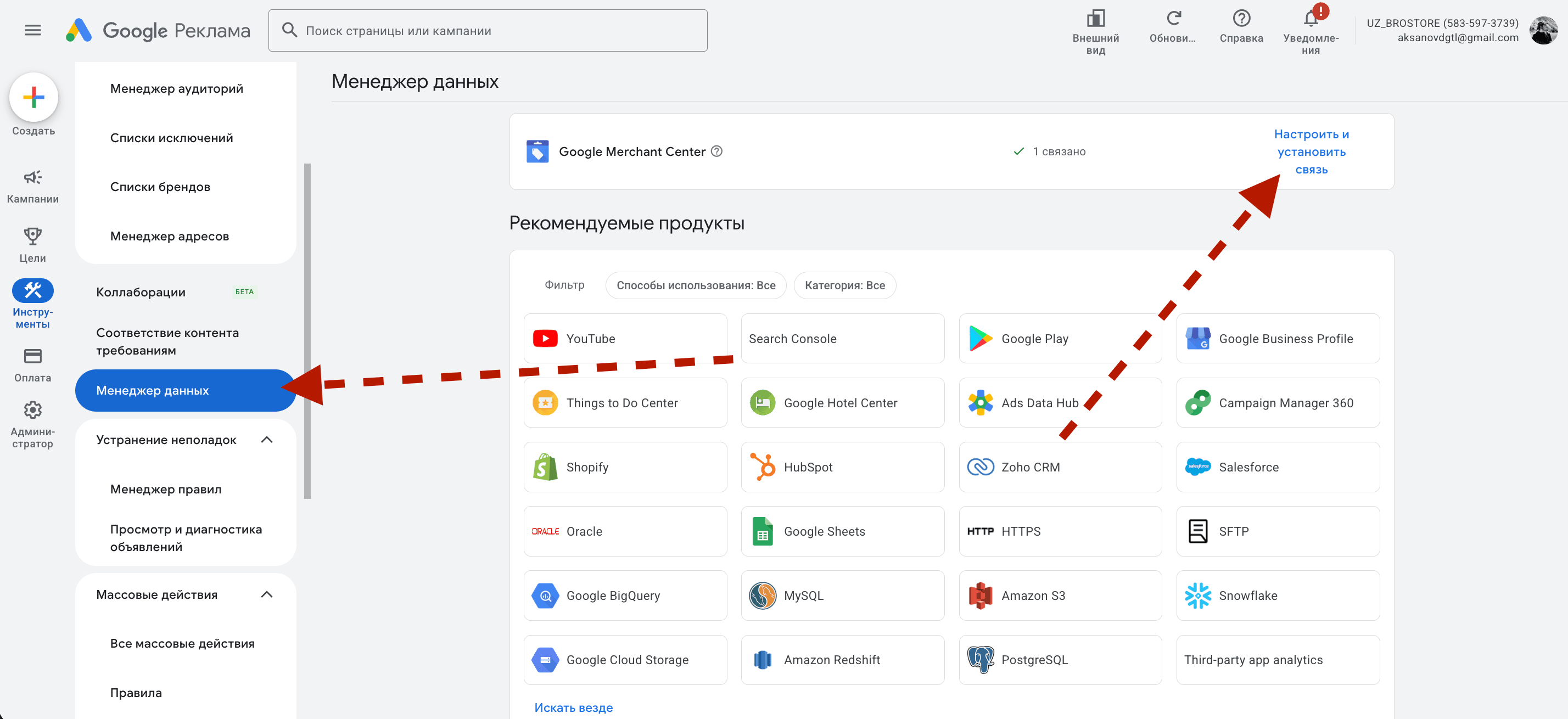
После связки в Google Ads появляется доступ к товарам из Merchant Center. Это занимает 5-10 минут, после чего можно создавать торговую кампанию.
Если магазин на Shopify, Merchant Center синхронизируется через официальное приложение Google. На WordPress/WooCommerce нужен фид-плагин или ручная выгрузка через XML/CSV. Главное условие - URL товара в Merchant Center должен совпадать с URL на сайте, иначе Google отклонит товар.
Шаг 2. Собрать и проверить фид товаров
Фид - это файл с данными обо всех товарах магазина: название, цена, наличие, ссылка, изображение, идентификаторы. Google не знает о вашем ассортименте ничего сверх того, что лежит в фиде. Поэтому качество фида определяет, сколько товаров вообще получит показы и по каким запросам они попадут в выдачу. Похожие требования действуют для товарного фида в Яндекс Директе: качество данных влияет на показы и релевантность трафика в обеих системах.
Откуда берется фид
Четыре рабочих способа, от простого к сложному:
- Приложение платформы. Shopify, Wix и Ecwid синхронизируются с Merchant Center через официальную интеграцию, настройка занимает 15 минут.
- Фид-плагин CMS. Для WooCommerce, OpenCart и Битрикс есть готовые модули, которые формируют XML по расписанию.
- Content API. Прямая передача данных из системы учета. Нужна разработка, зато цены и остатки уходят в Merchant Center почти мгновенно.
- Ручная таблица. Google Sheets или XML-файл, который вы обновляете сами. Терпимо на каталоге до 50-100 позиций, дальше превращается в постоянную работу.
Обязательные атрибуты
Минимальный набор, без которого товар не пройдет модерацию: id, title, description, link, image_link, availability, price, condition. Для брендовых товаров добавляется brand и gtin, для товаров без штрихкода - mpn. Отдельно стоит google_product_category: категория из справочника Google, по которой алгоритм понимает, к какому типу относится товар.
Что чаще всего заполняют неправильно
titleиз одного названия модели. «Кроссовки NB 574» вместо «Кроссовки New Balance 574 мужские, кожа, черные, 42 размер». Заголовок - главный источник релевантности в Shopping, поиск по фиду идет в первую очередь по нему. Это самая частая проблема, которую я вижу у клиентов: товар описан в двух словах, и фид на аукционе проигрывает магазину с подробными карточками при одинаковой ставке.google_product_categoryнаугад или по верхнему уровню. Товар уходит в аукцион не с теми конкурентами и получает дорогие нецелевые клики.- Цена в фиде не совпадает с ценой на странице. Расхождение даже на пару процентов - автоматическое отклонение товара. Чаще всего расхождение возникает на скидках: акция обновилась на сайте, а фид выгрузился ночью.
availabilityне обновляется. Товар закончился, а в фиде стоит «в наличии»: бюджет уходит на клики по позиции, которую нельзя купить.image_linkс водяными знаками, логотипом или текстом поверх картинки. Такие изображения отклоняются по политике.
Как качество фида связано с охватом
Показы получают только одобренные товары, и распределяются они неравномерно. Товар с полным набором атрибутов, конкурентной ценой и чистым изображением участвует в большем числе аукционов, чем товар с пустым описанием и без GTIN, даже при одинаковой ставке.
Отсюда типичная картина: из 200 товаров в фиде показы идут на 30. Причина обычно не в бюджете, а в том, что остальные 170 либо отклонены, либо проигрывают по качеству карточки.
Проверка в Merchant Center
Перед запуском открываю раздел «Продукты» > «Диагностика» (Diagnostics) и смотрю три цифры:
- Сколько товаров одобрено (Approved)
- Сколько отклонено (Disapproved) и по какой причине
- Сколько с предупреждениями (Warnings)
Запускать кампанию, когда отклонено больше 10% товаров, бессмысленно: алгоритм работает только с одобренными. Предупреждения не блокируют показы, но почти всегда указывают на недозаполненные атрибуты, а это прямая потеря охвата.
Частота обновления
Цена и наличие должны уходить в Merchant Center минимум раз в сутки, а при частых распродажах - несколько раз в день. При редком обновлении расхождение между фидом и сайтом накапливается, товары начинают отклоняться пачками, и кампания теряет ассортимент в самый неудобный момент - во время акции.
Готов ли фид к Merchant Center
Обязательные атрибуты и частые отказыШаг 3. Создать кампанию: цель, тип, название
Захожу в «Кампании» > «Создать новую кампанию». Дальше прохожу по нескольким экранам выбора.
Цель: Продажи, конверсия только Покупка
Выбираю цель «Продажи» (Sales). На этом экране Google предлагает «Лиды» как одну из опций.
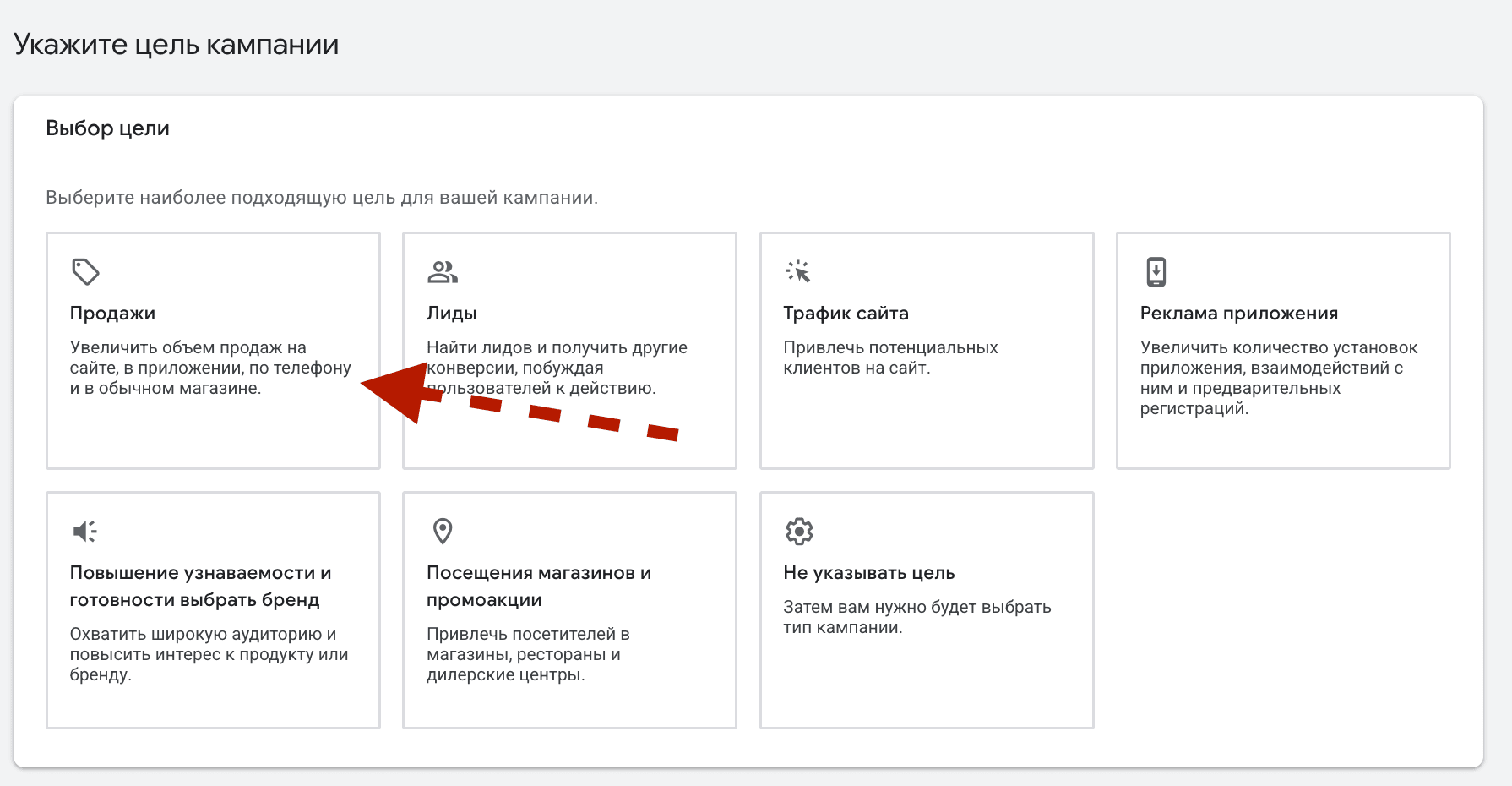
«Лиды» для интернет-магазина не подходят: алгоритм будет учиться на формах подписки или регистрации, а не на покупках. Только «Продажи».
В разделе конверсий оставляю одну главную цель - «Покупки» (Purchases). Все микро-события (добавление в корзину, начало оформления заказа) перевожу во второстепенные.
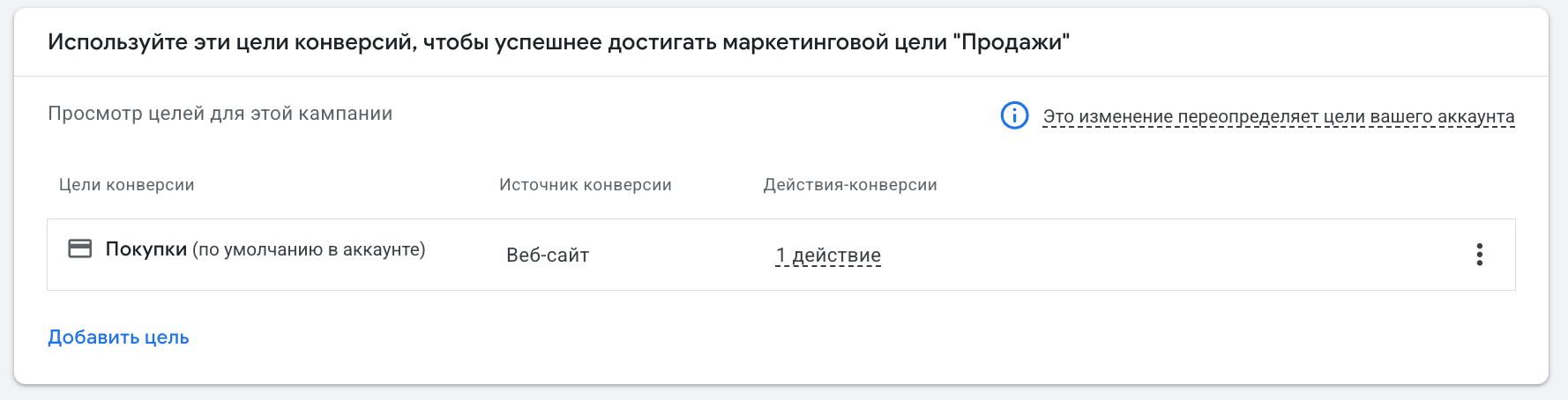
Если оставить в главных и покупку, и добавление в корзину, алгоритм пойдет за добавлениями - они дешевле и чаще. Покупок станет меньше при том же бюджете.
Standard Shopping или Performance Max
Google по умолчанию подсовывает Performance Max. Я выбираю Standard Shopping, когда нужен контроль и прозрачность.
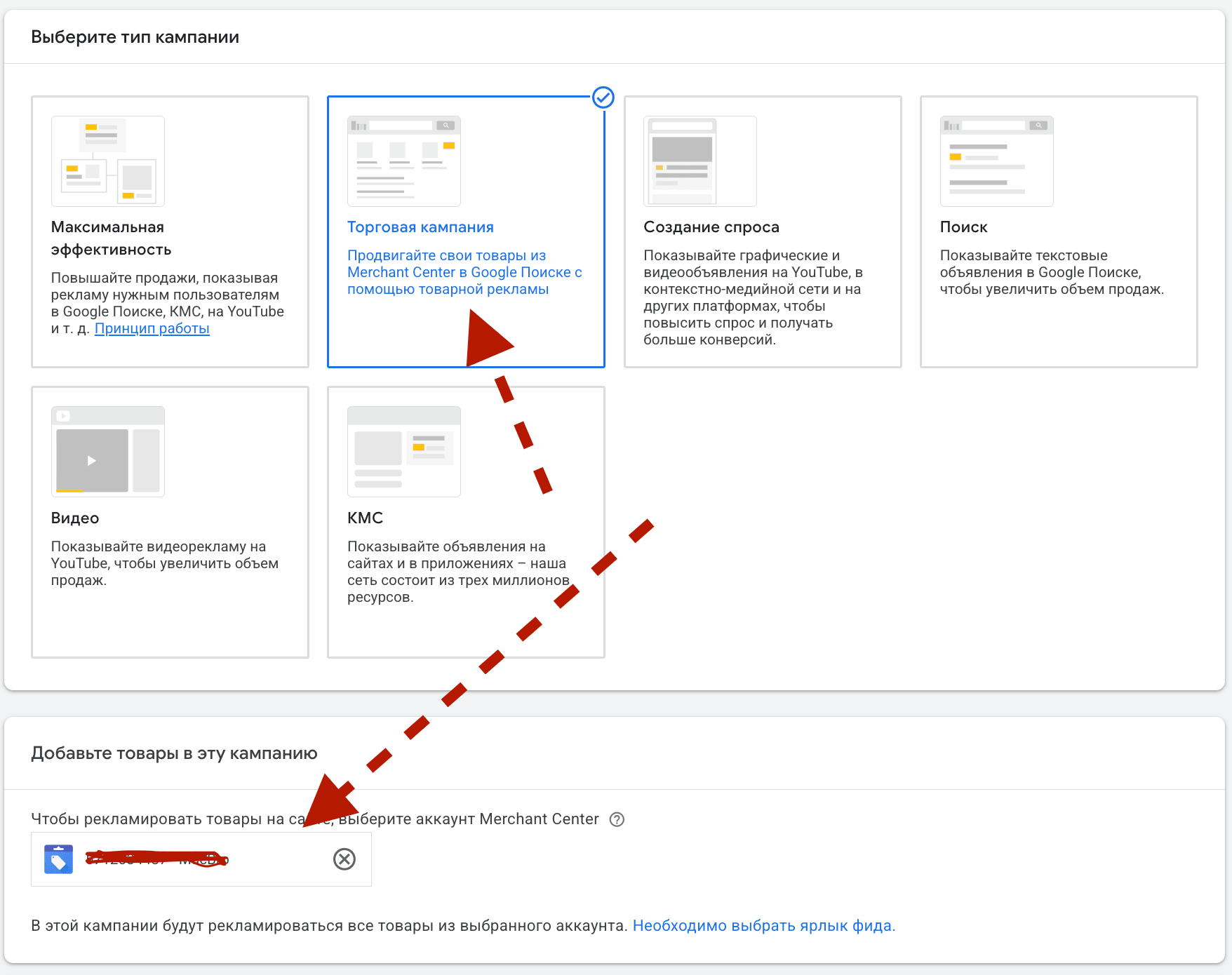
В Standard Shopping я вижу, какая группа товаров приносит продажи, какой конкретный SKU выкупается чаще, какие группы стоит отключить. В PMax эта прозрачность ограничена: алгоритм решает сам, на каких товарах концентрироваться, и не всегда показывает разбивку.
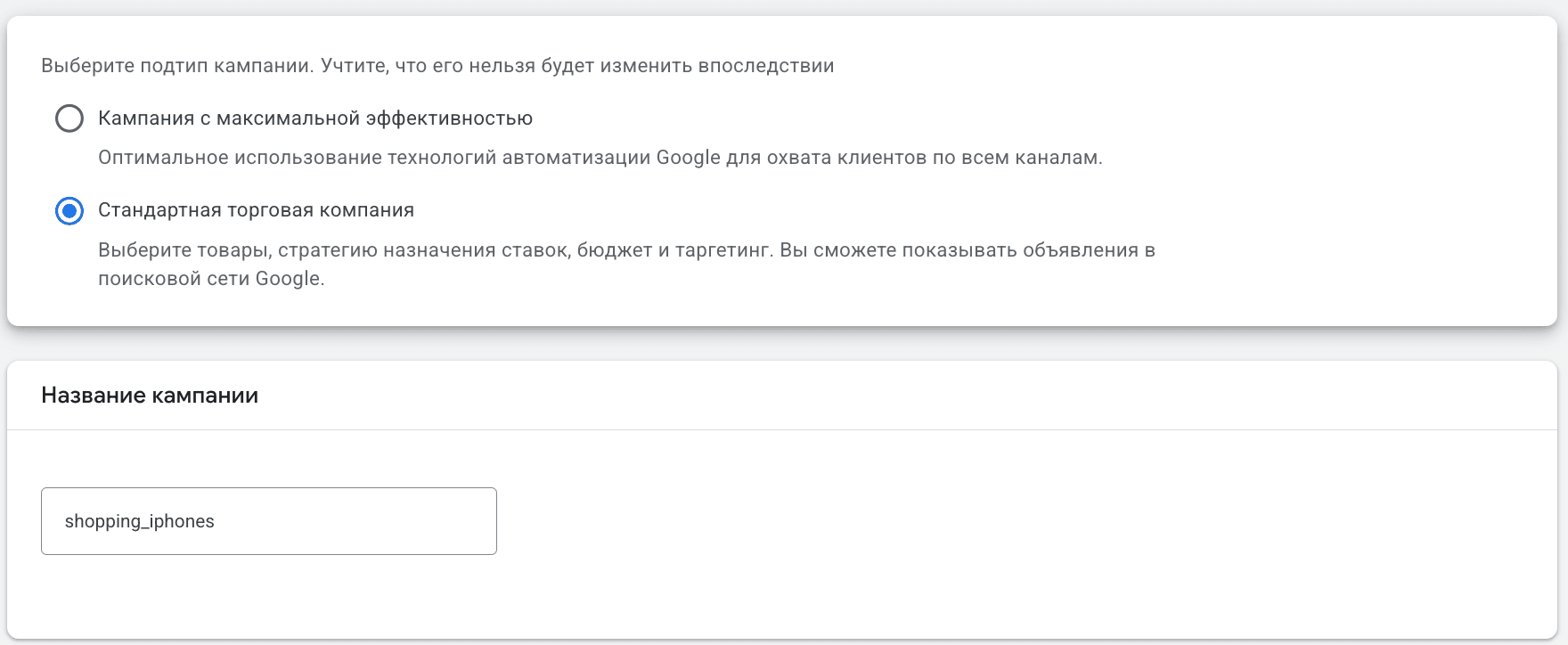
Standard Shopping выбираю для контроля и теста новых товаров, PMax - при стабильном ассортименте и большом объеме конверсий. Когда выбрать PMax вместо Standard Shopping разбирал отдельно.
Шаг 4. Бюджет и стратегия ставок
Старт: Максимум кликов или ручные ставки
Начинаю торговую кампанию на стратегии «Максимум кликов» (Maximize Clicks) с ограничением максимального CPC. Алгоритм гонит трафик и собирает данные о конверсиях.
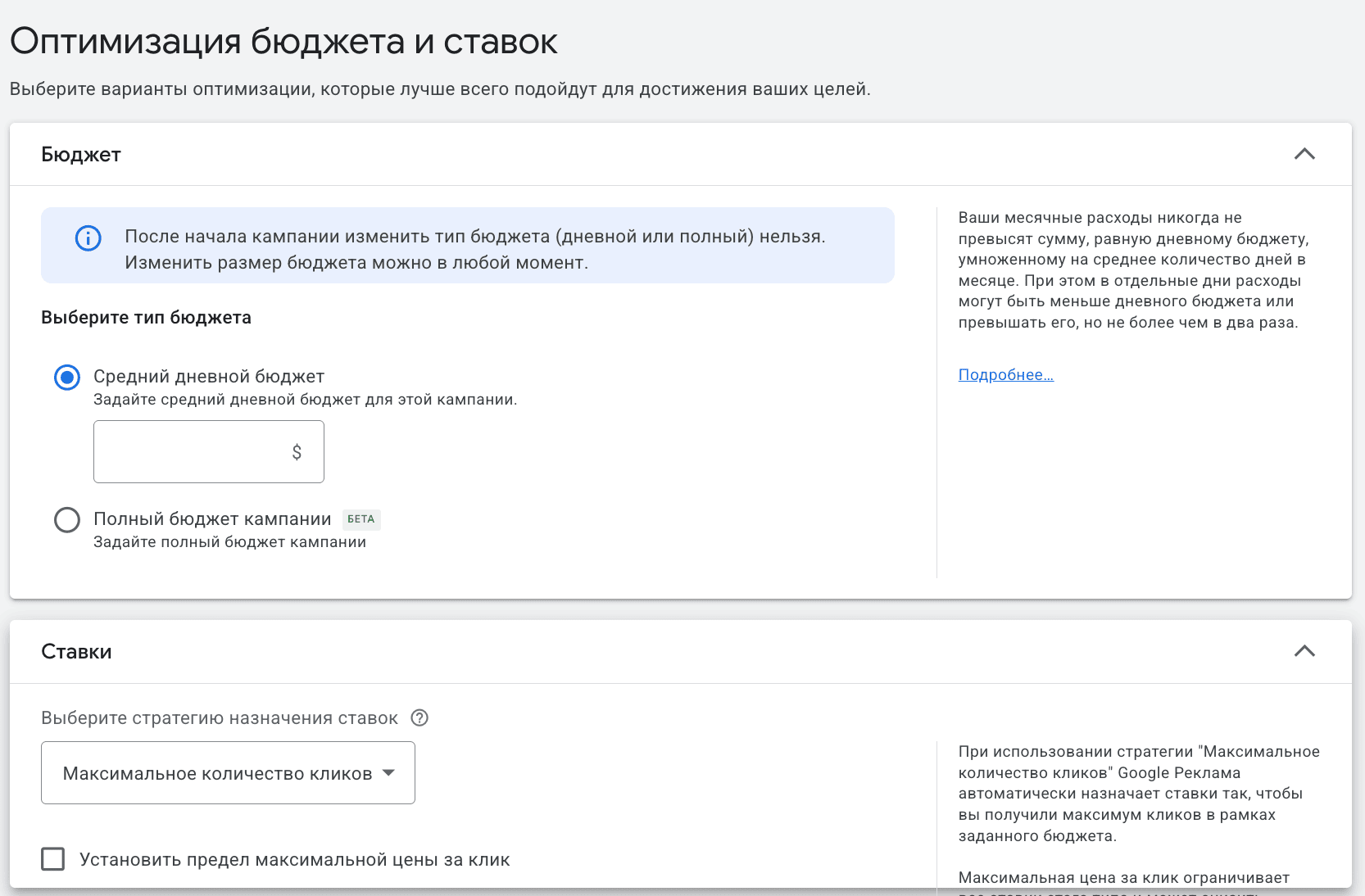
Ориентир по CPC при старте: 20-30 центов за клик в зависимости от ниши и страны. Максимальный CPC ставлю +20-30% к ориентиру (25-40 центов), чтобы был запас на конкурентные аукционы. До запуска посчитайте экономику заказа: маржа определяет, какую цену привлечения товар выдерживает.
Альтернатива - ручные ставки (Manual CPC) на старте, если хочу полный контроль над ставками по группам. Удобно при малом ассортименте (10-30 товаров), на большом нецелесообразно.
Подробный разбор стратегий ставок и порогов перехода на целевые показатели делал в материале про как выбрать стратегию ставок. Логика для Shopping та же: сначала набрать массу, потом ставить цель.
Шаг 5. Приоритет, география, сети
Приоритет кампании: когда менять с «Низкого»
Приоритет в торговой кампании работает только когда в одном аккаунте несколько Shopping-кампаний на одни и те же товары. Кампания с высоким приоритетом выкупает аукцион в первую очередь.
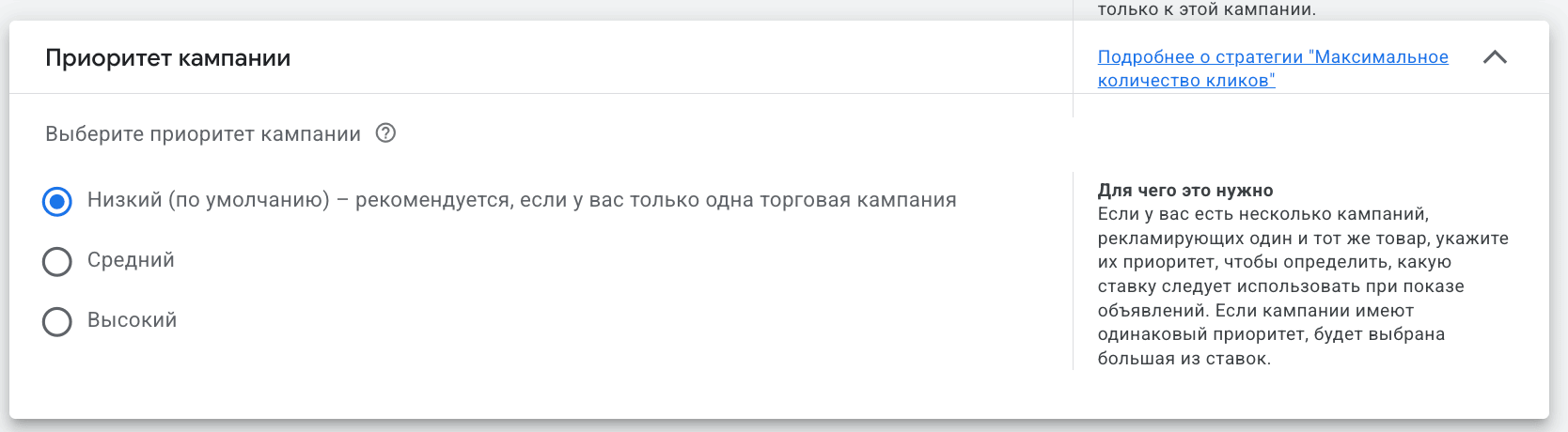
При одной торговой кампании на аккаунт оставляю «Низкий» (Low). Менять приоритет имеет смысл в схеме «брендовая + общая кампания»: брендовая - Высокий приоритет + низкий бюджет. Общая - Низкий приоритет + основной бюджет. Так бренд не каннибализирует общий трафик.
Геотаргетинг: Присутствие, не интерес
В геотаргетинге переключаю с дефолтного «Присутствие или интерес» (Presence or interest) на «Присутствие» (Presence).
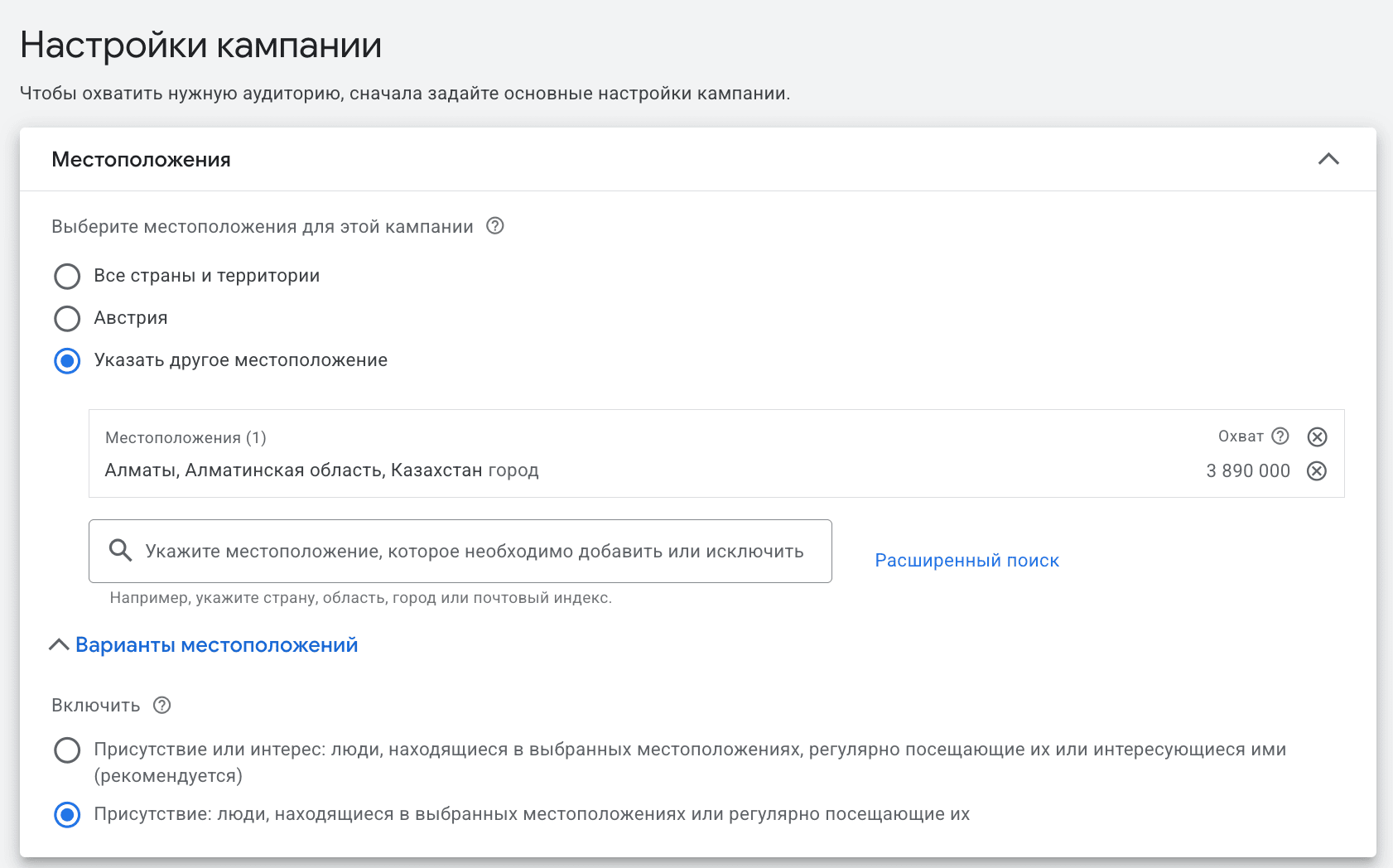
«Присутствие или интерес» подтягивает в кампанию людей, которые когда-то интересовались моим регионом, но физически в нем не находятся. Для интернет-магазина с географическими ограничениями доставки это лишний нецелевой трафик.
Поисковые партнеры: почему отключаю
В разделе «Сети» (Networks) Google по умолчанию включает показы у поисковых партнеров (Yahoo, Ask и других сайтов с поиском Google). Я отключаю эту опцию.
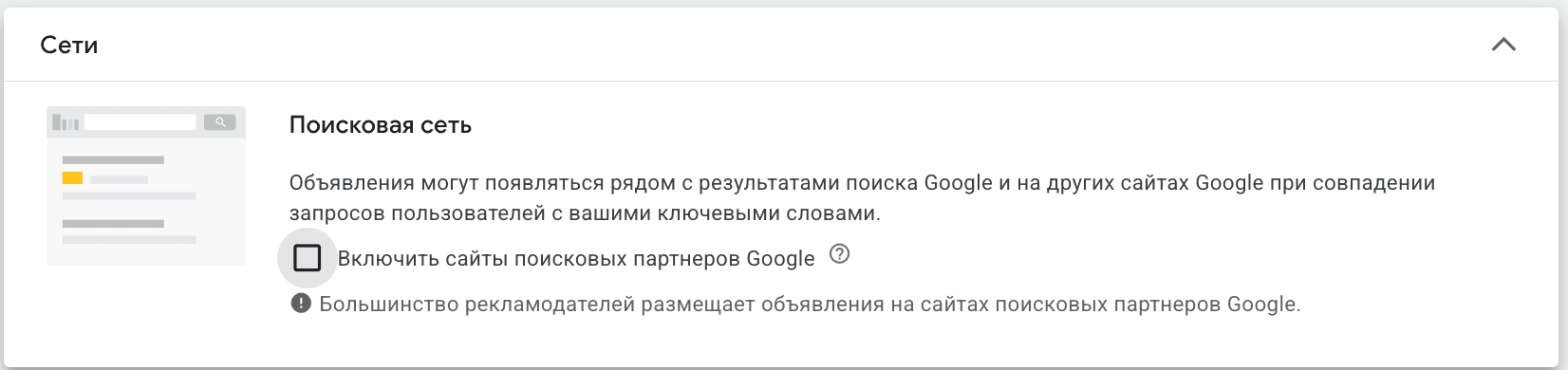
Качество трафика у партнеров заметно ниже Google: меньше конверсий, выше показатель отказов, бюджет уходит быстрее. Для торговой кампании это критично, потому что ставки у партнеров такие же, как в основном поиске, а отдача в 2-3 раза ниже.
Для бюджетов до $300-500 в день поисковые партнеры однозначно отключаю. На крупных кампаниях с бюджетом от $1000 в день можно протестировать как дополнительный канал.
Шаг 6. Структура групп объявлений
Одна категория - одна группа
В Standard Shopping товары делятся по группам объявлений (ad groups) и группам товаров (product groups) внутри каждой группы объявлений. Базовое правило: одна категория товаров - одна группа объявлений.
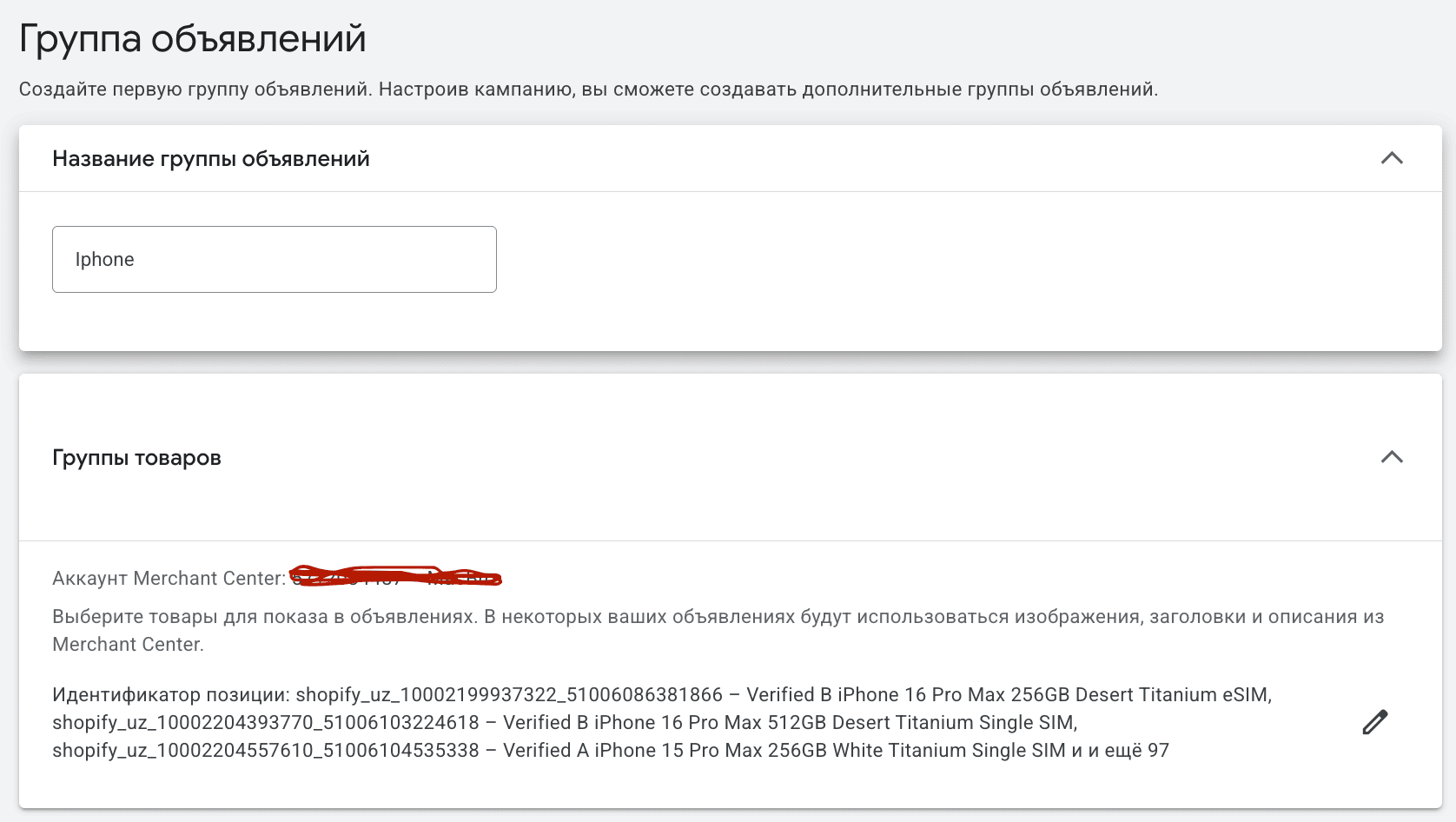
В магазине электроники я создаю группы:
- iPhone (все модели)
- Samsung (все модели)
- Аксессуары (чехлы, кабели, зарядки)
- Аудио (наушники, колонки)
Внутри каждой группы можно дополнительно делить товары через product groups: по бренду, цене, кастомным меткам из фида. Это нужно, когда в категории сильно отличается маржинальность: дорогие новинки и дешевые модели прошлых лет.
Ставки на уровне групп
В Standard Shopping ставка задается на уровне группы товаров, не отдельного товара. Если в группе iPhone 50 разных SKU, ставка одна на всех. Это упрощает управление, но требует продуманного деления: товары с разной маржой не должны лежать в одной группе с одной ставкой.
Базовая логика ставок:
- Дорогие товары с высокой маржой - ставка выше (50-80 центов)
- Среднеценовые с обычной маржой - ставка по ориентиру (20-30 центов)
- Дешевые товары с низкой маржой - ставка ниже (10-15 центов)
Когда переключаюсь на tROAS, ставки становятся нерелевантны: алгоритм управляет ими сам в рамках целевого ROAS. До этого момента слежу за ставками вручную раз в неделю.
Что делать с отстающей группой
Через 3-4 недели смотрю отчет по группам объявлений: какая дает покупки, какая нет.
Если группа не дала ни одной покупки за 4 недели при объеме 500+ кликов - это сигнал. Проверяю в таком порядке:
- Цены в Merchant Center. Открываю отчет «Конкурентоспособность цен» (Price competitiveness) - часто товар на 15-20% дороже, чем у конкурентов в выдаче.
- Качество карточек. Если цены конкурентоспособны - смотрю изображения, заголовки, полноту данных (GTIN, описание).
- Ставки. Если с карточками и ценами все хорошо, возможно ставка завышена для маржи этих товаров.
Если после проверки причина не устраняется - отключаю группу и перераспределяю бюджет в работающие. На малом бюджете нет смысла кормить нерентабельную группу в ожидании результата.
Что изменилось в Google Shopping за последний год
Короткий ответ: в механике настройки не изменилось ничего. Merchant Center, требования к фиду, структура групп товаров, приоритеты кампаний и логика ставок работают так же, как год назад. Инструкция по запуску, написанная в прошлом году, остается рабочей, если она была верной тогда.
Это стоит сказать прямо, потому что запросы вида «новинки Google Shopping» и «тренды товарной рекламы» обычно приводят на подборки, где перечислены косметические изменения интерфейса. На результат кампании они не влияют.
Что действительно меняется
- Давление автоматизации. Google последовательно подталкивает рекламодателей к Performance Max: на экране создания кампании PMax предлагается первым, Standard Shopping уходит на второй план. Сам инструмент никуда не делся, но выбирать его приходится осознанно.
- Требования к качеству данных. Модерация фида год от года строже относится к расхождению цен, отсутствию идентификаторов и изображениям с посторонними элементами. Фид, который проходил проверку раньше, может начать отдавать отклонения без изменений с вашей стороны.
- Интерфейс Merchant Center. Разделы и названия отчетов переезжают, диагностика выглядит иначе. Это меняет маршрут по кабинету, но не меняет того, что проверять.
Что это значит на практике
Гоняться за трендами в товарной рекламе смысла нет. Разница между магазином, который получает заявки, и магазином, который жжет бюджет, лежит не в новых функциях, а в качестве фида и структуре кампании. Если хочется что-то улучшить в этом году, начинайте с карточек товаров, а не с поиска новых настроек.
Как оценивать после запуска
На что смотреть в первые 2 недели
В первые 14 дней не делаю крупных правок. Алгоритм собирает данные. Смотрю:
- Сколько товаров получают показы. Если из 200 товаров показы идут только на 30 - проблема в ставках, цене или карточках остальных.
- CTR в товарной кампании (норма 0,5-1,5% в большинстве ниш). Низкий CTR - проблема с заголовком или изображением.
- Конверсии в покупки. Минимум 5-10 покупок за 2 недели для базовой оценки.
- Стоимость привлечения (CAC) в соотношении с маржой среднего заказа.
Параллельно с метриками я открываю отчет по поисковым запросам. В Shopping он работает так же как в Search: добавляю минус-слова еженедельно - «как сделать», «своими руками», «бесплатно», «инструкция», бренды конкурентов. Подробно как чистить поисковые запросы в Shopping описывал отдельно.
Бюджет в первые 2 недели стабильный, не меняю. Как работает дневной бюджет и почему правки сбрасывают расчетный период - в Shopping это работает так же.
Когда переходить на tROAS
Целевой ROAS (tROAS) добавляется только после накопления данных. Минимум - 30 покупок за последние 30 дней. Для малых магазинов это часто занимает 2-3 месяца, и это нормально.
Проверяю три условия одновременно:
- 30+ покупок за последние 30 дней в кампании
- Кампания стабильно делает хотя бы одну покупку в день 4 недели подряд
- Фактический ROAS колеблется в пределах ±15-20% от среднего значения
Если все три выполнены, перевожу на tROAS со стартовым значением на 5-10% ниже фактического ROAS за месяц. Если кампания делает ROAS 350%, ставлю tROAS 320-330%. Слишком высокий tROAS на старте заставляет алгоритм начать пропускать аукционы - объем конверсий падает.
Поднимаю tROAS шагами по 5-10% после стабилизации. Если объем покупок просел вдвое или CPA вышел за норму - tROAS выставлен слишком высоко, опускаю на 10%. Резкие правки прерывают обучение и приводят к новому циклу нестабильности.
Что делать после запуска: первые четыре недели
Порядок действий у меня жестко привязан к неделям. Смотреть все метрики сразу с первого дня бессмысленно: часть из них в это время еще ничего не значит.
Первая и вторая недели: запросы и CTR
Смотрю только два показателя: по каким ключевым словам Google подтягивает товары и какой у них CTR. В товарной кампании ключевые слова не задаются, поэтому отчет по поисковым запросам - единственный способ понять, кому вообще показывается магазин.
Что делаю в это время:
- Раз в несколько дней открываю отчет по запросам и добавляю минус-слова: «своими руками», «бесплатно», «инструкция», «отзывы», бренды конкурентов, если вы их не продаете.
- Смотрю CTR по группам. Низкий CTR при нормальных показах - вопрос к карточке товара: заголовок, изображение, цена относительно конкурентов.
- Проверяю охват ассортимента: сколько товаров из фида получают показы.
Конверсии в эти две недели не трогаю и решений по ним не принимаю. Данных еще нет, а любая правка бюджета в этот момент сбрасывает расчетный период.
Третья и четвертая недели: конверсии и окупаемость
С третьей недели подключаю вторую пару метрик: сколько покупок принесла кампания и сходится ли экономика. К этому моменту накапливается достаточно кликов, чтобы отличить рабочую группу от нерабочей.
Что делаю:
- Сравниваю группы по цене конверсии и доле рекламных расходов. Группа без единой покупки при 500+ кликах уходит на разбор: цены, карточки, ставки.
- Режу или отключаю то, что стабильно не окупается. На малом бюджете держать нерентабельную группу в ожидании результата - прямая потеря денег.
- Перераспределяю бюджет в группы, которые дают покупки по приемлемой цене.
Стратегию ставок в первые четыре недели не меняю. Переход на tROAS - отдельное решение по условиям ниже, и раньше 30 покупок за 30 дней он смысла не имеет.
Частые вопросы
Что изменилось в Google Shopping в 2026 году?
В механике настройки ничего: Merchant Center, требования к фиду, структура групп и логика ставок работают так же, как раньше. Меняется давление автоматизации - Google активнее предлагает Performance Max вместо стандартной торговой кампании, - строже становится модерация данных в фиде и переезжают разделы интерфейса Merchant Center. На результат кампании эти изменения влияют меньше, чем качество карточек товаров.
Что такое Standard Shopping и чем он отличается от Performance Max?
Standard Shopping (стандартная торговая кампания) показывает товары из фида Merchant Center в поисковой выдаче Google. Видна разбивка по группам и конкретным SKU, можно управлять ставками и структурой вручную. Performance Max использует тот же фид, но дополнительно гонит трафик в YouTube, Discover, Display и Gmail, и алгоритм сам решает, на каких товарах концентрироваться. PMax шире по охвату, но дает меньше прозрачности. Standard Shopping выбираю для контроля и теста новых товаров, PMax - при стабильном ассортименте и большом объеме конверсий.
Как подключить Merchant Center к Google Ads?
В Google Ads открываете «Инструменты» (Tools) > «Менеджер данных» (Data Manager) > раздел «Связанные продукты». Нажимаете «Подключить Merchant Center», выбираете свой аккаунт, подтверждаете связку. После этого в Google Ads появляется доступ к товарам из фида - можно создавать торговую кампанию. Перед запуском проверьте в Merchant Center диагностику: сколько товаров одобрено, сколько отклонено и по каким причинам.
Как подключить Google Shopping с нуля?
Порядок такой: завести аккаунт Merchant Center и подтвердить права на сайт, загрузить фид товаров и дождаться модерации, связать Merchant Center с Google Ads через «Менеджер данных», создать торговую кампанию с целью «Продажи». На модерацию фида закладывайте до трех рабочих дней. Пока товары не одобрены, кампания запустится, но показов не будет.
Какие требования к фиду товаров?
Обязательный минимум: id, title, description, link, image_link, availability, price, condition. Для брендовых товаров добавляется brand и gtin, без штрихкода - mpn. Отдельно заполняется google_product_category из справочника Google. Цена и наличие в фиде должны совпадать с сайтом, иначе товар отклоняется. Изображение - без водяных знаков, логотипов и текста поверх картинки.
Сколько стоит реклама в Google Shopping?
Оплата идет за клик, ставку вы задаете сами. Ориентир на старте - 20-30 центов за клик, в конкурентных нишах выше. Минимального бюджета у Google Ads нет: фактический порог задает цена клика в вашей нише и объем данных, который нужен алгоритму для обучения. Подробный разбор структуры цены - в материале сколько стоит реклама в Google Ads.
С какой стратегии ставок начинать торговую кампанию?
Начинаю с «Максимума кликов» с ограничением максимального CPC. Ориентир по ставке - 20-30 центов в большинстве ниш, максимальный CPC ставлю +20-30% к ориентиру. Это стартовый режим для сбора данных. На tROAS перехожу только после 30+ покупок за 30 дней стабильно 4 недели подряд. Альтернатива на старте - ручные ставки, если ассортимент маленький (до 30 товаров).
Как структурировать группы объявлений в Shopping?
Базовое правило: одна категория товаров - одна группа объявлений. В магазине электроники это означает отдельные группы для iPhone, Samsung, аксессуаров, аудио. Внутри каждой группы можно дополнительно делить товары через product groups - по бренду, цене, кастомным меткам из фида. Ставка задается на уровне группы товаров, не отдельного SKU, поэтому товары с разной маржой не должны лежать в одной группе.
Когда переходить на tROAS в торговой кампании?
Когда выполнены три условия одновременно: 30+ покупок за последние 30 дней в кампании, кампания стабильно делает хотя бы одну покупку в день 4 недели подряд, фактический ROAS колеблется в пределах ±15-20% от среднего значения. Стартовый tROAS беру на 5-10% ниже фактического ROAS за месяц, поднимаю шагами по 5-10% после стабилизации.