
Рекламный кабинет Meta Ads: как устроен Ads Manager

Обновлено 10 сентября 2026
Ads Manager собирает и ведет кампании, Business Manager держит доступы, активы и связки с подрядчиками, Events Manager отвечает за пиксель и события с сайта. Уровней настройки три. Цель и бюджет задаются на верхнем уровне, аудитория и плейсменты на среднем, креатив с текстом на нижнем. Вход в кабинет идет через adsmanager.facebook.com. Настройка, поставленная не на своем уровне, ломает логику всей кампании.
Рекламный кабинет Meta официально называется Менеджер рекламы, в английском интерфейсе - Ads Manager. Это веб-интерфейс по адресу adsmanager.facebook.com, куда заходят под своим профилем Facebook. Внутри лежит вся реклама в Facebook и Instagram: кампании, аудитории, статистика, платежи, события с сайта. Отдельной программы для компьютера у Meta нет, кабинет открывается в браузере.
В 2024-2025 Meta поменяла часть интерфейса: Pixel переименовали в Dataset, появился Lead Center, обновили Advantage+. Старые гайды по Ads Manager уже не сходятся с тем, что вы видите на экране, и это сбивает на старте сильнее всего.
Когда вы открываете рекламный кабинет впервые, перед вами панель с десятком пунктов слева, фильтры сверху, таблица посередине и ни одной очевидной кнопки «запустить рекламу». Одни и те же настройки разбросаны по разным экранам, часть кнопок прячется в трех кликах от того места, где их обычно ищут. К этому привыкают, но в первый день легче, если кто-то покажет карту.
Ниже разложу интерфейс по полкам: что есть в Ads Manager, как устроены три уровня кампании, где искать пиксель и Conversions API. Meta Ads - рекламная система Facebook и Instagram (раньше называлась Facebook Ads), а Менеджер рекламы - главный рабочий инструмент рекламодателя. Про то, чем Ads Manager отличается от Бизнес-менеджера, у меня есть отдельная статья. Здесь только про рекламный кабинет. Все, что ниже, актуально на 2026 год.
Где вход в рекламный кабинет Meta
Прямой адрес - adsmanager.facebook.com. Отдельного логина и пароля у кабинета нет: вход идет через личный профиль Facebook, к которому выданы права. Если профиль в браузере уже залогинен, кабинет откроется сразу.
Частая ситуация: открывается не тот аккаунт. Сверху есть селектор рекламного аккаунта, там же виден его номер (ID из 15-16 цифр). Свой и два клиентских кабинета переключаются в этом селекторе. Перезаходить не нужно. Полный список кабинетов, к которым у вас есть доступ, лежит в Business Settings в разделе «Рекламные аккаунты».
Выход из аккаунта - через меню профиля в правом верхнем углу. Но если вы ведете несколько проектов с разных профилей Facebook, выходить и заходить обратно каждый раз неудобно: проще держать отдельный профиль браузера под каждый рабочий профиль. Тогда кабинеты не путаются между собой и не приходится вспоминать, под кем вы сейчас.
Подробный разбор входа и типовых ошибок с доступами - в статье про вход в Ads Manager.
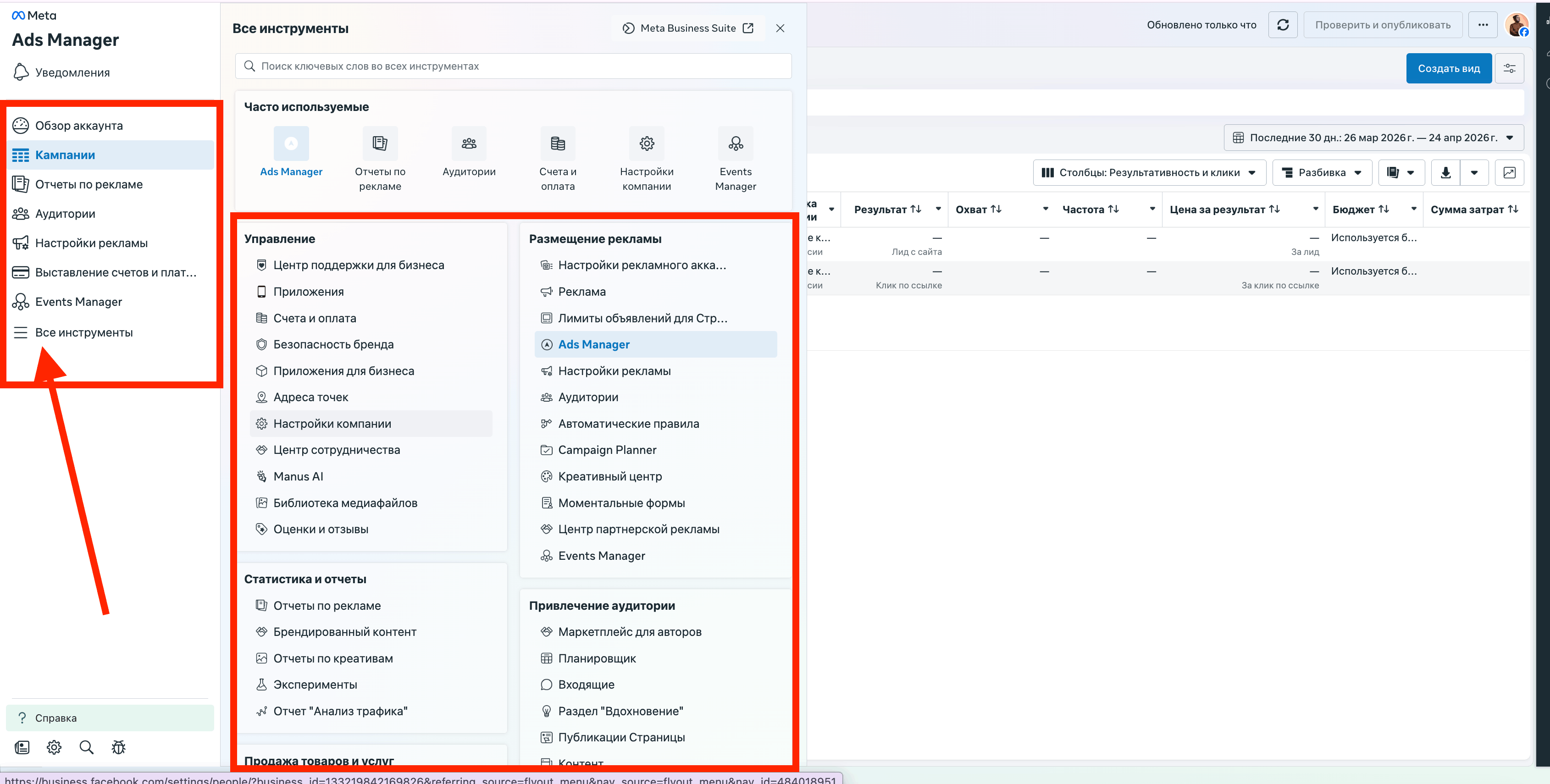
Меню рекламного кабинета: из чего состоит экран
В Ads Manager вы проводите большую часть рабочего времени. Экран делится на три зоны: левое меню, верхняя панель и центральная таблица.
Левое меню переключает крупные разделы. По умолчанию там пять-шесть пунктов:
- Кампании - основной раздел. Список всех кампаний, групп объявлений и объявлений, статистика, фильтры, действия «запустить, остановить, дублировать, удалить».
- Аудитории - склад всех Custom Audiences, Lookalike и сохраненных сегментов. Любая аудитория, которая участвует в таргетинге, сначала появляется в этом разделе. Обзор аудиторий и порядок их тестирования - в статье про аудитории Meta Ads.
- Отчеты по рекламе - конструктор: метрики, сегменты, периоды, выгрузка в CSV или регулярная отправка на почту.
- Биллинг и платежи - расход, лимиты, история транзакций по аккаунту, проверка остатка и смена платежного метода.
- Все инструменты - выпадающее меню с десятками других разделов: Events Manager, Catalogs, Brand Safety, Audience Insights, Lead Center, Business Settings. Все, что используют реже основной работы, скрыто здесь.
В нижней части левого меню в 2024-2025 появился Lead Center - вкладка для лидов из лид-форм Meta. Видно карточку, статус (новый / в работе / закрыт), можно позвонить или написать в мессенджер прямо отсюда. А статусы важны не только для отчетности. Meta использует их как сигнал качества для алгоритма: выставляете дисциплинированно - ML-модель быстрее отделяет качественные лиды от мусорных.
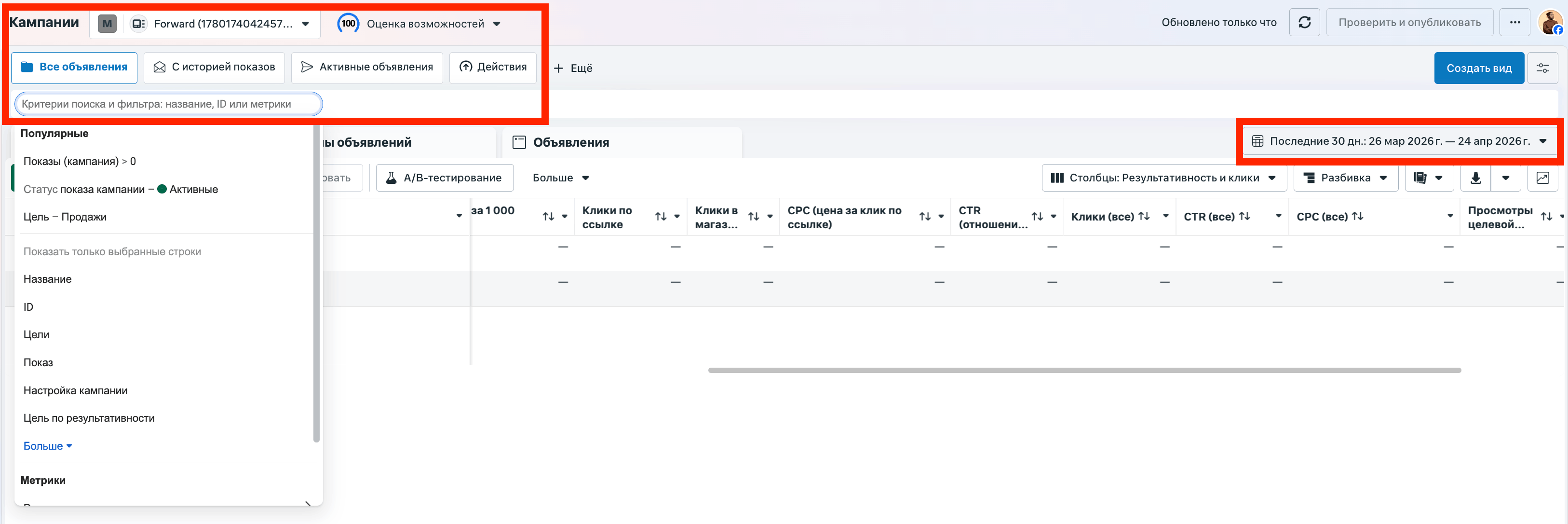
Верхняя панель - это фильтры и переключатели. Период (за какие даты смотрим статистику), сравнение периодов, поиск по кампаниям, переход между рекламными кабинетами, если их у вас несколько. Здесь же находится кнопка переключения языка интерфейса - менять стоит только по необходимости: часть терминов в переводе теряет смысл.
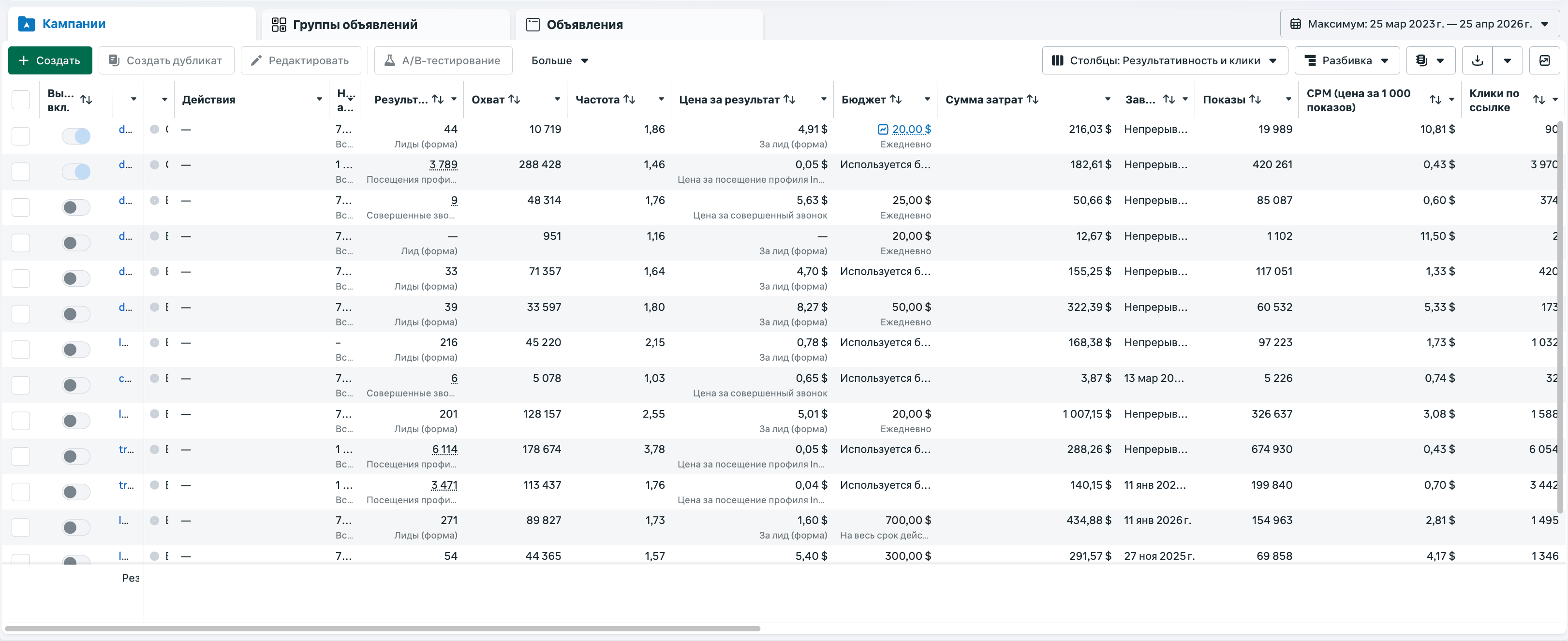
Центральная таблица - собственно работа. Список кампаний с метриками, кнопки действия, чекбоксы для массовых операций, переключатель уровней (кампания / группа объявлений / объявление). Таблица напоминает Excel, но с особенностями: одни колонки настраиваются, другие нет, и на разных уровнях иерархии набор разный.
Особенность рекламного кабинета Meta: одни и те же действия можно выполнить пятью разными путями. Часть путей при этом работает с подвохом - например, не сохраняет часть настроек или применяет их не туда, куда вы ожидали. Базовые операции (создание кампании, дублирование, изменение бюджета) сразу выучите через одну и ту же кнопку. Иначе потом не разобраться, почему изменения не применились.
Три уровня кампании: что выбираете на каждом
В Meta Ads вся реклама строится на трехуровневой структуре:
- Кампания - верхний уровень
- Группа объявлений (ad set) - средний уровень
- Объявление (ad) - нижний уровень
Эта структура - главное, что нужно понять с первого дня. На нее опирается вся логика рекламы Meta, и от того, как разложите настройки по уровням, зависит, будет кампания учиться нормально или зависнет на старте.
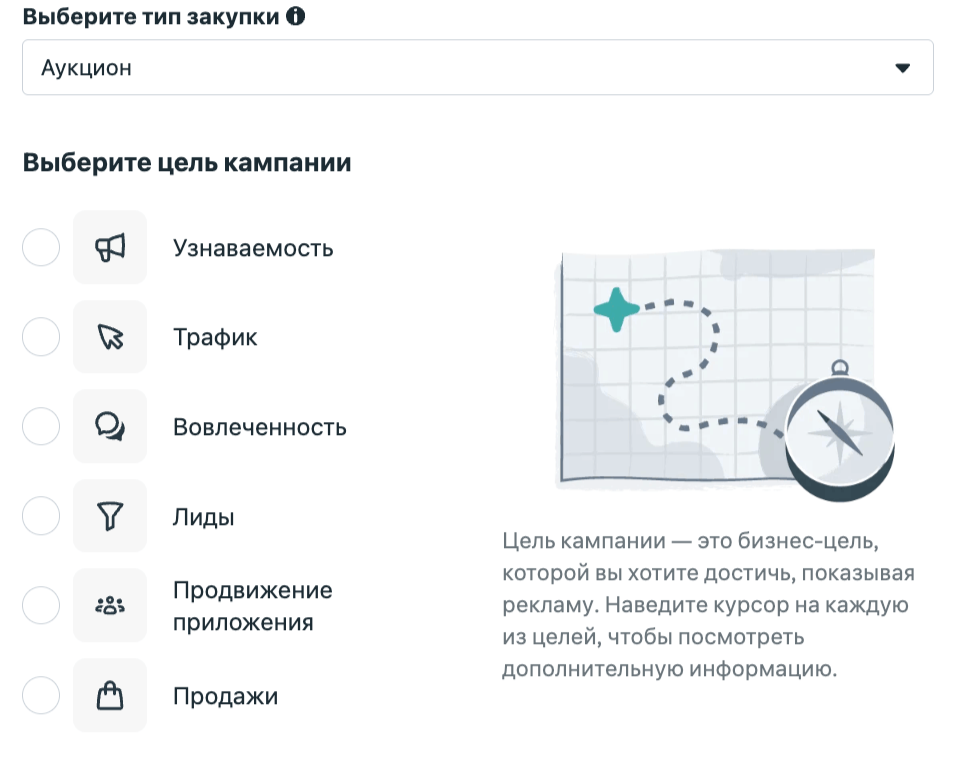
Кампания. На этом уровне главное - цель (objective). У Meta их шесть: Узнаваемость, Трафик, Вовлеченность, Лиды, Продажи, Продвижение приложения. Цель определяет, какой алгоритм оптимизации Meta включит, и от этого зависит, кому и за что система будет показывать рекламу. Большая часть ошибок новичков случается здесь: выбирают Трафик, чтобы получить лиды, или Вовлеченность, чтобы получить продажи. Какую цель выбирать под задачу, разбираю в статье про цели кампаний Meta Ads.
На этом же уровне - общий бюджет (через Advantage Campaign Budget, бывший CBO), даты запуска, A/B-тесты, Special Ad Category, тип покупки (Auction или Reservation, для 90% задач - Auction).
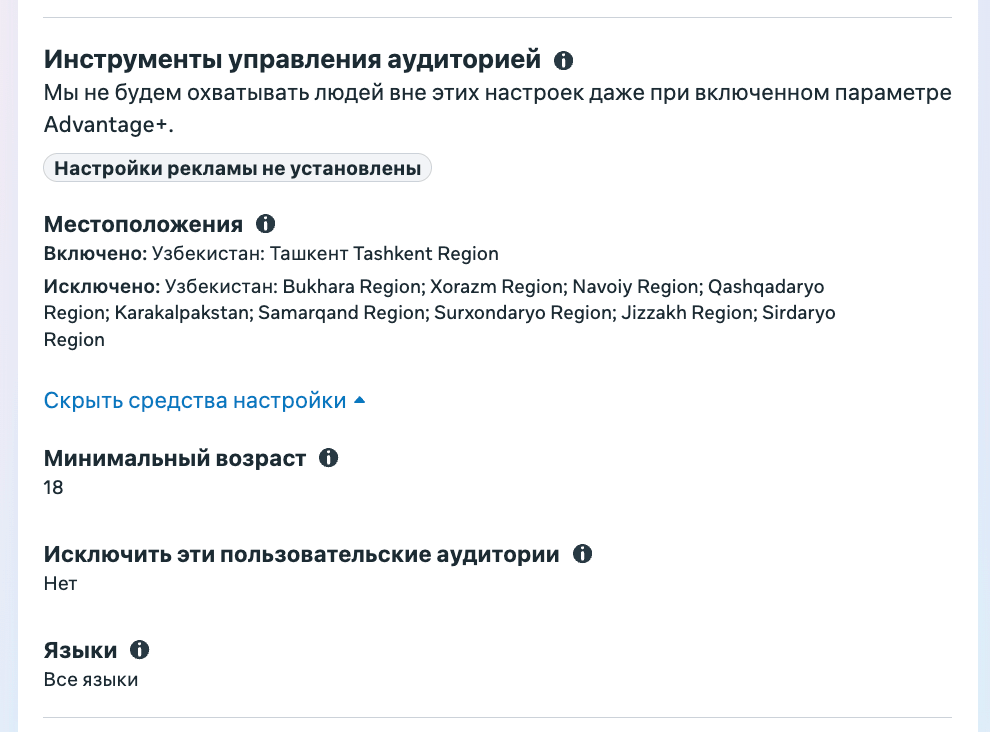
Группа объявлений (ad set). Средний уровень. Параметры группы:
- аудитория (Custom Audiences как подсказка для алгоритма, географические рамки, возраст, пол)
- плейсменты (где показывать - Facebook, Instagram, Messenger, Audience Network)
- оптимизация доставки - на какое событие учить алгоритм
- расписание показов
- бюджет (если его не задают на уровне кампании)
Внутри одной кампании может быть несколько групп объявлений. Старая практика была такой: тестировать разные аудитории через разные группы (одна на холодный таргетинг, вторая на Lookalike, третья на ретаргет). После обновления Andromeda в декабре 2024 года этот подход устарел - алгоритм теперь сам распределяет показы внутри одной широкой аудитории и наказывает за избыточную сегментацию.
Рабочий паттерн 2026 года - 1 кампания + 1 группа объявлений, а объявлений внутри столько, сколько вы успеваете обновлять. На старте это три-пять креативов: больше нечем кормить алгоритм, пока нет данных. На разогнанном аккаунте с ежедневным потоком конверсий группа спокойно держит 15-20 объявлений под разные сегменты, и алгоритм сам подбирает креатив под подходящий сегмент. Почему сейчас работают креативами, а не структурой аккаунта, я разбираю в статье про Advantage+ и таргетинг.
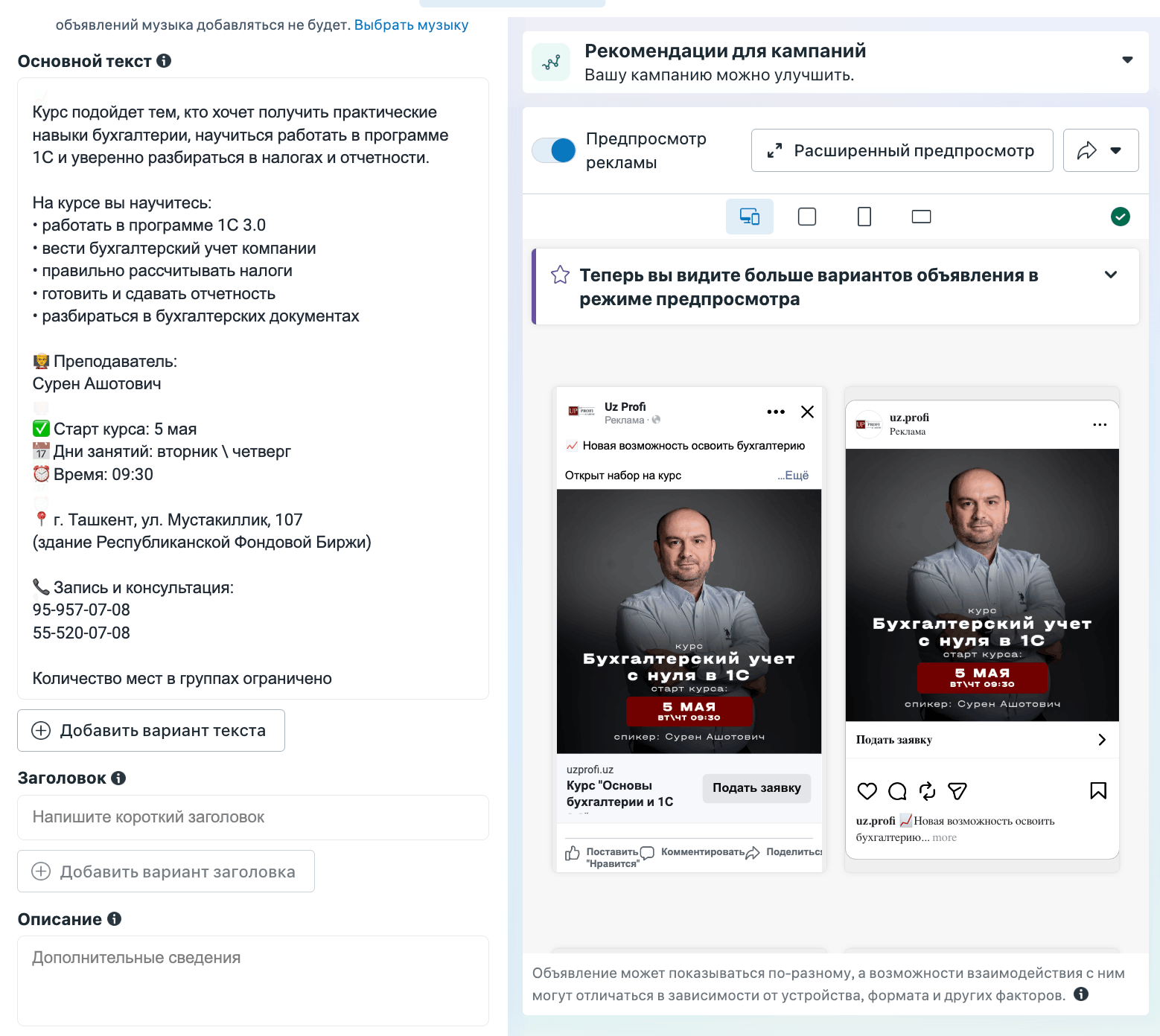
Объявление. Нижний уровень. Сам креатив: картинка или видео, основной текст, заголовок, описание, кнопка призыва к действию, ссылка. В одной группе делают несколько объявлений - чтобы протестировать разные креативы на одной аудитории. Текстовые варианты подключают через встроенную опцию Add Variation внутри одного объявления: до 5 вариантов основного текста, до 5 заголовков, до 5 описаний.
Колонки и разбивки: главный инструмент анализа
Часть, которую новички пропускают, и зря. От настройки колонок и разбивок зависит, увидите вы полную картину по кампаниям или красивые цифры в среднем.
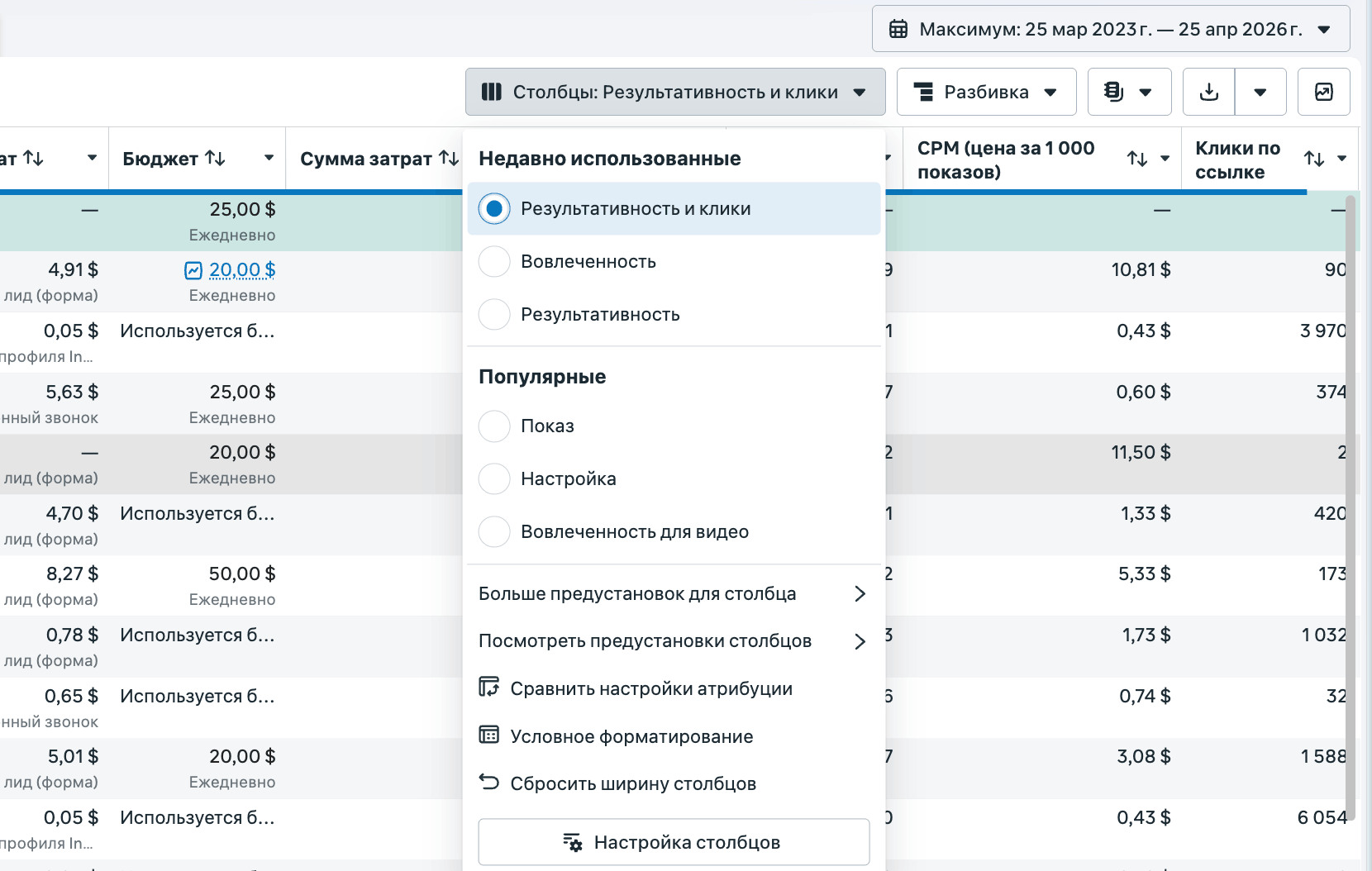
Колонки. В таблице с кампаниями по умолчанию стоит базовый набор: показы, клики, CPC, CTR, расход, конверсии. Многим этого мало - для лидгена не хватает CPL и качества лидов, для e-com - ROAS и AOV.
Колонки настраиваются справа сверху, кнопка «Колонки». Там есть готовые наборы (Результативность, Вовлеченность, Видео-вовлеченность) и опция «Настроить колонки» - собрать свой пресет и сохранить с собственным именем.
Дежурный набор, который я держу в основном пресете на любом проекте:
- конверсии
- цена конверсии
- расход
- охват
- показы
- кликабельность (CTR)
- вовлеченность в рекламу
Этот короткий набор закрывает 80% оперативных вопросов: сколько потратили, сколько получили, во сколько обошлось, как реагирует аудитория. Готовые наборы Meta тоже есть, но они либо избыточные (показывают все 70+ метрик), либо не закрывают конкретный кейс. Свой пресет настраивают один раз и переключают в один клик.
Колонка «вовлеченность в рекламу» в моем наборе появилась не случайно. Был недавно проект, где реклама на сайт приносила дорогие лиды - цифры в стандартных колонках выглядели грустно. Параллельно я смотрел вовлеченность: реакции, комментарии, сообщения в Direct. Оказалось, под объявлениями шла активная переписка - люди задавали вопросы прямо в комментариях, и команда клиента закрывала их на покупку через диалог в сообщениях, минуя сайт. Экономика кампании сходилась, просто половина продаж шла не через форму на сайте, а через мессенджер. Без колонки с вовлеченностью этого было бы не видно, и я бы выключил рабочую кампанию по «дорогому CPL».
Иногда добавляю кастомные конверсии под конкретный сценарий: переход в профиль с последующим сообщением, клик по WhatsApp-кнопке или переход в Telegram-канал. Когда у клиента воронка идет через мессенджер, такие конверсии важнее основной формы на сайте.
Разбивки (Breakdown). Главный инструмент для поиска проблем в кампании, и его сильно недооценивают. Разбивка не сужает данные, а раскладывает статистику по дополнительной оси: одну и ту же кампанию вы видите в разрезе плейсмента (Facebook лента / Instagram сторис / Reels / Audience Network), устройства, пола, возраста, региона, времени суток.
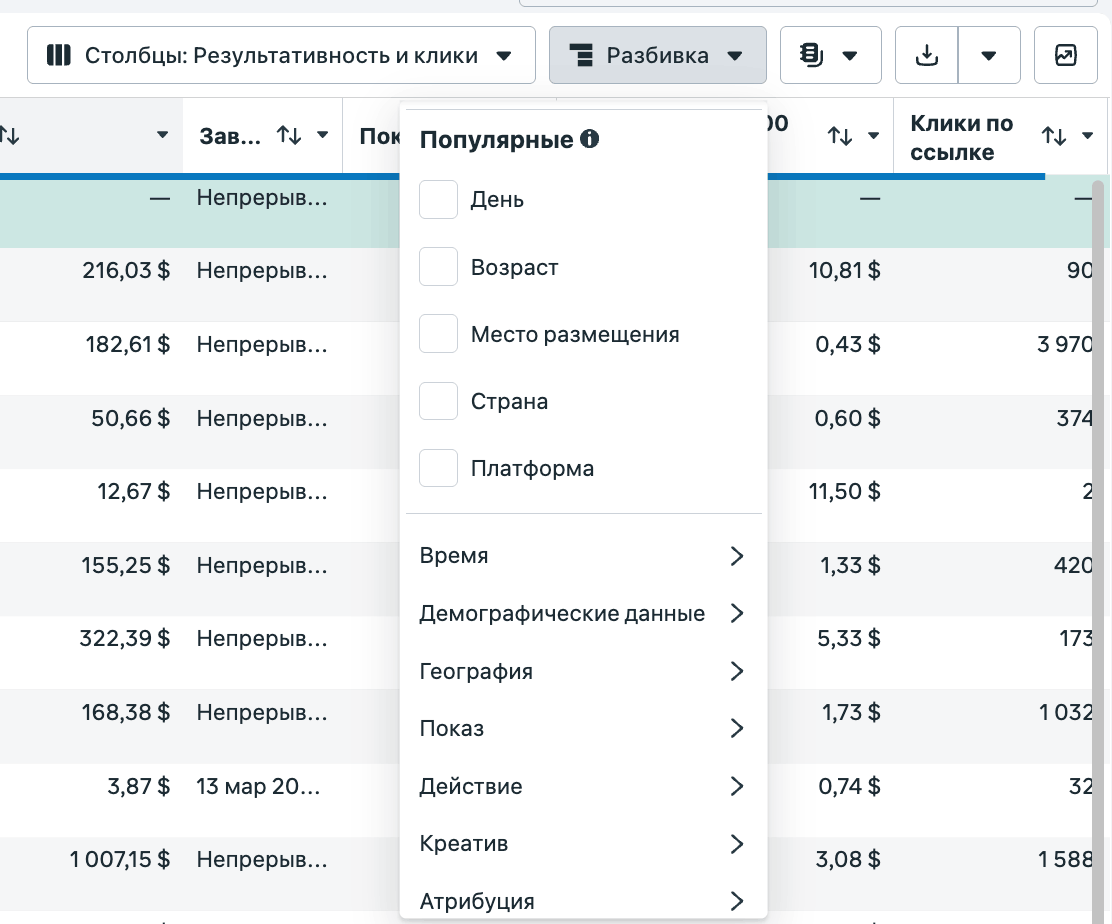
Три разбивки, с которых я начинаю разбор любой кампании:
1. Место размещения. Показывает, куда уходит бюджет по плейсментам. Первый кандидат на проверку - Audience Network. 2. Возраст. Видно, в каких возрастных группах конверсия в норме, а где расход есть, а результата нет. 3. Время суток. Ночные клики часто оказываются мусорными, и в общей таблице это незаметно.
Четвертой иногда добавляю разбивку по полу - когда в проекте есть заметная разница в среднем чеке между мужчинами и женщинами.
Кейс, который часто рассказываю клиентам. Был у меня проект с лидгеном на услуги. Кампания показывала приличный CPL, и клиент был доволен. Я разбил статистику по плейсментам - оказалось, 80% бюджета уходило на Audience Network, лиды оттуда стоили $5 при среднем по проекту $9. Звучит как успех. Но 95% этих «дешевых» лидов не отвечали на звонки. Без разбивки этого было не видно: цифры в общем отчете выглядели хорошо, а экономика проекта - плохо.
Это типичная история про Audience Network: плейсмент стабильно приносит самые дешевые лиды, но почти всегда самого низкого качества. Я видел этот паттерн на десятках проектов, поэтому первым делом в новом аккаунте всегда смотрю разбивку по плейсменту - если Audience Network отъедает значительную долю бюджета, это первый кандидат на ручное отключение или на отдельный жесткий тест на качество лидов.
Разбивки не сохраняются между сеансами. После закрытия Ads Manager разбивка сбрасывается, и при следующем заходе нужно настраивать заново. Я обычно держу шпаргалку с двумя-тремя самыми частыми разрезами по конкретному проекту.
Events Manager и Dataset: где хранятся события и конверсии
Events Manager (Менеджер событий) - отдельный раздел рекламного кабинета. Сюда заходят регулярно - это рабочий инструмент, а не справка. Я отношусь к нему как к диагностической панели машины: пока все работает, заходить не обязательно, но при первом подозрении на проблему - сначала туда, до любых правок в кампаниях.
В 2024 году внутри Events Manager поменялась терминология, и об этом важно знать при чтении старых гайдов: Pixel переименовали в Dataset. Сам механизм работы остался прежним: на сайт ставится фрагмент кода, который передает в Meta информацию о действиях посетителей. Поменялась оболочка: теперь это Datasets (наборы данных), и внутри одного Dataset собраны пиксель, серверная передача (Conversions API), мобильные SDK и офлайн-события. Старые материалы про «пиксель Meta» остаются актуальными - просто в интерфейсе вы видите слово Dataset.
Из чего состоит Events Manager:
- Datasets - корневой объект. В аккаунте может быть один или несколько Datasets под разные сайты или направления бизнеса.
- Conversions API (CAPI) - серверная передача данных с вашего сервера в Meta, в обход браузера. После iOS 14 пиксель в браузере теряет 20-40% событий (блокировщики, ITP, отказ от куки). CAPI закрывает эту дыру. На серьезных проектах CAPI больше не опция, а обязательный инструмент.
- События - какие действия пользователя фиксируются: просмотры страниц, добавление в корзину, инициирование оплаты, покупка, заявка, регистрация. Meta понимает стандартные события (Standard Events) и кастомные.
- Кастомные конверсии - события, заданные правилами (например, «достижение страницы /thanks» или «клик по кнопке с конкретным текстом»). Нужны, когда стандартного события недостаточно для бизнес-логики.
- Источники данных - список всех Datasets, мобильных приложений, офлайн-баз, привязанных к аккаунту. Здесь же видно, кто и когда последний раз получал события.
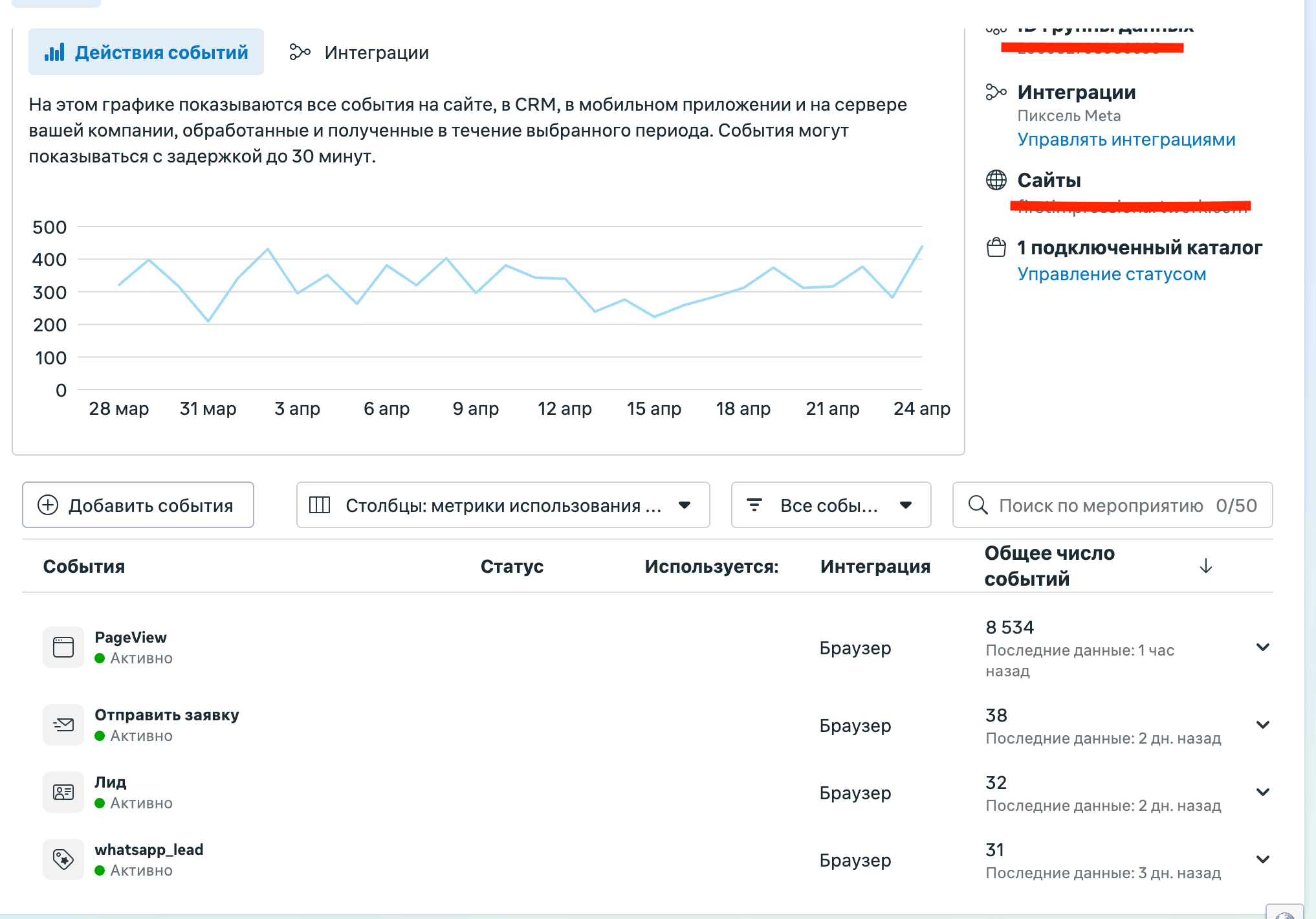
Я захожу в Events Manager, чтобы проверить три вещи: срабатывает ли событие в момент действия, приходят ли данные в правильной структуре (с нужными параметрами), корректно ли события привязываются к кампаниям для оптимизации. По моему опыту чаще всего, когда у клиента «не работает реклама», проблема находится здесь: событие не срабатывает, идет с задержкой или с ошибкой. Без корректных событий алгоритм работает почти вслепую, и любые усилия в Ads Manager упираются в потолок, который виден только из Events Manager.
Свежий кейс из практики, который показывает обратную ситуацию. Обратился предприниматель из США с просадкой результатов в кампаниях. До меня ему позвонили из Meta. У платформы есть команда менеджеров, которые сами выходят на связь с активными рекламодателями, и они порекомендовали подключить Conversions API: «оптимизация улучшится, лиды подешевеют». Совет хороший в общем случае, но конкретно у этого клиента было два слабых места. Первое: в CRM был бардак, стадии воронки фиксировались как попало, получить чистый сигнал о конверсии было неоткуда. Второе: серверная интеграция была настроена неверно - часть событий дублировалась, часть приходила с задержкой и без нужных параметров. Алгоритм Meta получил «улучшенный» сигнал, который на деле был хуже исходного пиксельного.
Стоимость лида выросла, продажи просели. Простой откат - выключение CAPI и возврат к чистому пикселю на сайте - вернул экономику в норму. Параллельно я перенастроил передачу событий через Google Tag Manager, без серверной части, и привел в порядок Standard Events на ключевые действия. После этого можно было думать про CAPI, но только когда CRM начнет фиксировать стадии стабильно.
Мораль кейса не «CAPI это плохо» - CAPI это хорошо и на серьезных проектах обязательный инструмент. Мораль другая: советы из звонка от Meta универсальны, а ваш проект конкретен. Перед тем как внедрять любое серверное решение, нужны два условия: чистый пиксель отдает события стабильно, и в CRM или другой системе учета конверсии фиксируются без пропусков. Без этих двух условий CAPI делает хуже, не лучше.
Рекламный кабинет с телефона: что можно в приложении, а что нет
У Meta два мобильных приложения, и их путают. Meta Ads Manager - про рекламу. Meta Business Suite - про страницу, сообщения и публикации, реклама там урезана до кнопки продвижения.
Что в приложении Ads Manager работает нормально:
- посмотреть расход и базовые метрики за период
- остановить или запустить кампанию, группу, объявление
- поменять дневной бюджет
- получить уведомление об отклонении объявления и отправить его на перепроверку
- поднять уже опубликованный пост кнопкой продвижения
Чего в приложении нет или что сделано так, что пользоваться этим больно:
- настройка колонок: набор метрик урезан, свои пресеты не собрать
- разбивки: часть срезов недоступна, а сравнивать плейсменты по строкам таблицы на экране телефона нереально
- выгрузка лидов из лид-форм - только с компьютера, в приложении такой кнопки нет
- Events Manager: диагностика событий, проверка Dataset, Test Events
- массовые операции: выделить два десятка объявлений и переименовать или продублировать их пачкой
- дублирование с разбором чек-боксов в окне копирования
- работа с каталогом, Conversions API, Business Settings и доступами
Отдельно про формулировку «компьютерная версия Ads Manager»: ее часто ищут отдельным приложением, а отдельной программы для компьютера у Meta нет. Компьютерная версия - это тот же adsmanager.facebook.com в браузере, просто на большом экране с полным набором функций.
Рабочее разделение выглядит так: приложение - пульт для реакции, когда вы не за компьютером. Отклонили объявление: открыли уведомление, отправили на перепроверку. Клиент попросил остановить кампанию: остановили. Разбор цифр и настройка идут с компьютера, потому что на телефоне вы не увидите таблицу целиком и половину нужных опций.
Что открывать в первый день
Когда вас зовут разбирать чужой проект или вы открываете новый рекламный кабинет у себя, есть рабочая последовательность, которая экономит часы. Почти никто ее не соблюдает в первый раз: люди сразу лезут в кампании, и только потом, когда что-то идет не так, начинают проверять пиксель и доступы. Правильный порядок обратный.
1. Business Manager - на месте ли аккаунт. Сначала проверка: у вас есть нужный уровень доступа к рекламному аккаунту, привязана подходящая Facebook-страница и Instagram-аккаунт, подключен Dataset (бывший пиксель), есть платежный метод. Без этого все следующие действия рискуют упереться в проблему «нет прав». Если кабинет еще не создан или собран криво, начинать стоит с того, чтобы правильно создать рекламный аккаунт. 2. Events Manager - идут ли события. Открыть Dataset, посмотреть, какие события приходят за последние 24-48 часов, есть ли ошибки. Если события не приходят или идут с большими задержками, сначала чинить это, потом возвращаться в кампании. 3. Ads Manager - что вообще происходит. Обзор аккаунта за последние 30-60 дней: какие кампании активны, какие на паузе, как разложен бюджет, какие цели стоят. На этом этапе вы получаете общую картину - что работает, что нет, куда уходит основной бюджет.
И только после этого можно что-то менять. Это простая последовательность, но она отличает работу по системе от «давайте быстро поменяем настройки и посмотрим, что будет».
Первый день в чужом кабинете
Четырнадцать проверок в рабочем порядкеКуда лучше не лезть на старте
В рекламном кабинете есть несколько инструментов, к которым новички тянутся, потому что они кажутся простыми и обещают быстрый результат. На практике они либо ведут себя непредсказуемо, либо сбивают настройки, которые уже работают. Список того, что в первый день лучше не трогать, и почему.
Boost Post (кнопка «Продвигать пост»). Самый частый источник проблем у новых аккаунтов. Кажется удобной: достаточно нажать кнопку, и Meta поднимает охват зашедшего поста. На практике Meta ищет под Boost людей с самой высокой вероятностью простой реакции (лайк, комментарий), а не людей с покупательской способностью. Такие пользователи подписываются на страницу, влияют на профиль аудитории аккаунта, и дальше ML-алгоритм начинает оптимизироваться на этих не-покупателей. Аккаунт получает долгосрочный сдвиг в сторону «дешевого, но бесполезного». Эффект не моментальный, поэтому связь между Boost Post и просадкой кампаний многие не видят.
Кнопка A/B-тест (A/B Test). Звучит научно: запустить тест двух вариантов и получить статистически значимый ответ. На практике инструмент работает плохо. Аудиторию делит пополам, в каждой половине не хватает данных для надежного вывода. Половина бюджета уходит на «контрольную» группу с очевидно проигрышным вариантом. Серьезные тесты лучше делать вручную через дублирование кампаний с одной измененной переменной и сбор данных за несколько дней.
Кнопка «Дублировать» с настройками по умолчанию. Если дублируете кампанию, не глядя на параметры окна дублирования, можно случайно создать копию с теми настройками, которые уже не работают, и потратить бюджет на повтор той же ошибки. Перед нажатием «Применить» внимательно смотрите на чек-боксы «копировать аудитории», «копировать креативы», «обнулить статистику обучения».
Автоматические правила. Полезный инструмент в умелых руках, но он работает буквально. Если поставите правило «выключать кампании с CPA выше $15», оно выключит и те, которые на старте показывают плохие цифры просто потому, что еще не вышли из этапа обучения. Вы потеряете кампанию, которая через три дня могла бы выйти на нормальный CPA. Автоматические правила подключают после месяца работы с проектом, когда понятна нормальная стартовая динамика.
Advantage+ Campaigns (упрощенный формат запуска). Здесь Meta берет на себя большую часть решений - от выбора аудитории до распределения бюджета между объявлениями. На обкатанных проектах с историей это разумный инструмент: алгоритму есть на что опираться. На новых аккаунтах - лотерея. Я обычно не запускаю Advantage+ Campaigns в первый месяц жизни аккаунта.
Lifetime budget (бюджет на весь срок действия). Кажется удобным: задали $1000 на 10 дней, и Meta сама распределит. При изменении планов (срочно остановить или нарастить бюджет) логика распределения становится непредсказуемой. Дневной бюджет проще: видите дневной расход в одной величине, меняете цифру - меняется завтра.
Special Ad Category (особая категория рекламы). Эту галочку нельзя снять до конца кампании, и она резко ограничивает таргетинг. Включать ее стоит только если бизнес попадает под прямые ограничения регулятора - кредитование, недвижимость, страхование. На остальных проектах галочка дает только минусы.
Я не говорю, что всем этим инструментам нельзя пользоваться. Можно. Но не в первый день и не с настройками «по умолчанию», когда вы еще не понимаете, что они делают.
Коротко
У Meta три инструмента (Business Manager, Ads Manager, Events Manager), а у каждой кампании три уровня настройки (кампания, группа объявлений, объявление). Когда держите в голове эту структуру, рекламный кабинет перестает казаться хаотичным.
Другие статьи кластера Meta Ads - про выбор цели, аудитории и разбор статистики:
- Цели кампаний в Meta Ads: как выбрать под задачу
- Аудитории Meta Ads: какие бывают и как выбрать
- Как анализировать рекламу в Meta Ads каждую неделю
- Обзор всех материалов по Meta Ads
Частые вопросы
Где находится рекламный кабинет Meta?
По адресу adsmanager.facebook.com. Отдельной программы для компьютера нет, кабинет открывается в браузере под тем профилем Facebook, которому выданы права на рекламный аккаунт. Если аккаунтов несколько, нужный выбирается в селекторе сверху. Полный список кабинетов с доступами лежит в Business Settings.
Как переключиться между рекламными кабинетами?
В верхней части Ads Manager есть селектор рекламного аккаунта с его номером. Нажимаете на него, выбираете другой аккаунт из списка - перезаходить в Facebook не нужно. Если нужного аккаунта в списке нет, значит доступ на него не выдан: проверять в Business Settings у владельца кабинета. Когда проектов много и они с разных профилей Facebook, удобнее держать отдельный профиль браузера под каждый рабочий профиль.
Чем Ads Manager отличается от Бизнес-менеджера?
Ads Manager - рабочий инструмент рекламодателя: кампании, статистика, колонки, разбивки. Business Manager - уровень выше: там лежат сами рекламные аккаунты, страницы, Datasets, доступы сотрудников и платежные методы. Грубо: в Business Manager выдают права и подключают активы, в Ads Manager запускают рекламу. Разбор всех трех инструментов Meta - в отдельной статье.
Можно ли вести рекламу через мобильное приложение?
Технически да, у Meta есть приложение Ads Manager. На практике это интерфейс для быстрых действий: проверить статистику, поставить кампанию на паузу, поменять дневной бюджет, отправить отклоненное объявление на перепроверку. Настройка колонок, разбивки, выгрузка лидов и работа с Events Manager либо недоступны, либо неудобны до бесполезности. Серьезная работа идет с компьютера.
Что делать, если в Ads Manager не отображаются нужные колонки?
По умолчанию Meta показывает базовый набор: показы, клики, CPC, CTR, расход. Чтобы добавить остальные - кнопка «Колонки» справа сверху, дальше «Настроить». Открывается полный список доступных метрик с поиском. Готовых пресетов Meta около десяти, но в них либо избыточные метрики, либо нет нужных под конкретный проект: ROAS для e-com, CPL для лидгена. Свой пресет можно собрать и сохранить под именем, дальше переключаться одним кликом.
Pixel и Dataset - это одно и то же?
Почти. В 2024 году Meta переименовала Pixel в Dataset, при этом сам механизм работы не поменялся: на сайт ставится фрагмент кода, который передает в Meta события (просмотр страницы, покупка, добавление в корзину). Изменилась оболочка: Dataset теперь работает как контейнер для всех каналов передачи событий. Старые гайды и плагины с упоминанием «пикселя Meta» остаются рабочими.
Чем разбивка отличается от фильтра?
Фильтр сужает выборку - показывает только те строки таблицы, которые подходят под условие (например, только активные кампании, только за последние 7 дней, только с расходом выше $100). Разбивка не сужает, а раскладывает данные по дополнительной оси: одну и ту же статистику показывает в разрезе плейсментов, устройств, пола, возраста, времени суток. Разбивка - инструмент для поиска проблем. Фильтр - для фокусировки на нужном куске.
Что делать, если кампания «застряла» в этапе обучения?
Кампания выходит из этапа обучения, когда набирает 50 целевых событий за 7 дней. Если этого не происходит, причин обычно три: слишком узкая аудитория (Meta не успевает найти 50 человек, готовых конвертироваться), слишком низкий бюджет, слишком редкое целевое событие (например, оптимизация на «покупку» при низком трафике на сайт). Решения: расширить аудиторию, поднять бюджет или переключить оптимизацию на более частое событие (с «покупки» на «добавление в корзину», с «лида» на «начало заполнения формы»).
Зачем нужно несколько групп объявлений в одной кампании?
До обновления Andromeda практика была разделять аудитории через разные группы объявлений и сравнивать их между собой. В 2026 году этот подход устарел: алгоритм сам распределяет показы внутри одной широкой аудитории, и разделение мешает обучению. Рабочий паттерн сейчас - 1 кампания + 1 группа объявлений, а число объявлений зависит от стадии: три-пять на старте, 15-20 на аккаунте с ежедневными конверсиями. Несколько групп объявлений делают в исключительных случаях: разные плейсменты с разной логикой креативов, разные географические рынки, разные цели оптимизации.