
Чем отличается Business Manager от Ads Manager и Business Suite

Business Suite сделан для владельца-оператора, Бизнес-менеджер для администратора инфраструктуры, Ads Manager для маркетолога. Система за тремя интерфейсами одна. Meta называет одну сущность разными словами в разных частях платформы и переносит разделы между интерфейсами, поэтому путаница возникает не от невнимательности. Активы и доступы заводят в Бизнес-менеджере. Кампании ведут только в Ads Manager, а лезть за ними в Business Suite смысла нет.
Короткая карта на случай, если нужен только ответ:
- Business Manager (бизнес-менеджер, БМ) - хранит активы бизнеса и права на них. Открываете, когда надо выдать доступ агентству, поставить пиксель, поменять карту оплаты или пройти верификацию.
- Ads Manager (менеджер рекламы, адс менеджер) - создание и ведение рекламы. Открываете каждый рабочий день: запуск кампаний, аудитории, бюджеты, отчеты по конверсиям и ROAS.
- Meta Business Suite (мета бизнес сьют) - Страница, входящие сообщения, публикации. Открываете, чтобы ответить клиенту в Direct, посмотреть комментарии или запланировать пост.
Meta за последние пять лет переименовала и перестроила интерфейсы столько раз, что путаются даже люди, которые работают с платформой каждый день. У одной и той же сущности бывает два-три имени сразу: «Business Manager», «Бизнес-портфолио», «Настройки компании». Все это про одно и то же, разница только в том, в какую часть Meta вы зашли.
Разговор с предпринимателем про его рекламу в Facebook и Instagram идет так. Прошу: «откройте мета бизнес менеджер и проверьте, какие пиксели привязаны к рекламному аккаунту». В ответ: «а у меня тут Meta Business Suite, что нажимать?» Через минуту выясняется, что человек сидит в третьем интерфейсе - Ads Manager - и пытается оттуда отозвать доступ у бывшего подрядчика, которого там отозвать нельзя.
Дальше по порядку: откуда взялись три кабинета, что лежит в каждом и куда заходить в конкретной рабочей ситуации. Если с базой пока не разобрались, начните со статьи «Что такое Meta Ads».
Откуда взялись три интерфейса
Изначально у Meta был один кабинет для рекламы - Facebook Ads Manager. Интерфейс под маркетолога: кампании, аудитории, отчеты, все в одном месте.
Дальше появились задачи, которые рекламный кабинет не закрывал. Надо было управлять Страницами, контентом, доступами, биллингом, пикселями, каталогами, аккаунтами Instagram. Под это сделали Business Manager - административную надстройку над рекламным кабинетом. В ней сам рекламный кабинет стал одним из десятка инструментов.
Позже Meta решила, что небольшим бизнесам Business Manager избыточен: слишком много опций, в которых владельцу маленького ресторана разбираться не надо. Так появился Meta Business Suite - упрощенный интерфейс «все в одном»: Страница, сообщения, посты, базовая аналитика и облегченный запуск рекламы.
В итоге у одного бизнеса сегодня три параллельных интерфейса к одной платформе. Кнопки разные, навигация разная, тип пользователя у каждого свой.
Бизнес-менеджер: административная часть Meta
Business Manager (БМ) - это административный кабинет над всей рекламной инфраструктурой в Meta: Страницы, рекламные аккаунты, пиксели, домены, доступы, биллинг. Сюда заходит владелец бизнеса, маркетолог-руководитель или человек, который отвечает за порядок в активах.
Открыть БМ можно через business.facebook.com (раздел «Настройки компании») или по прямой ссылке на бизнес-портфолио. Слева - дерево разделов, справа - таблицы с активами и кнопками действий.
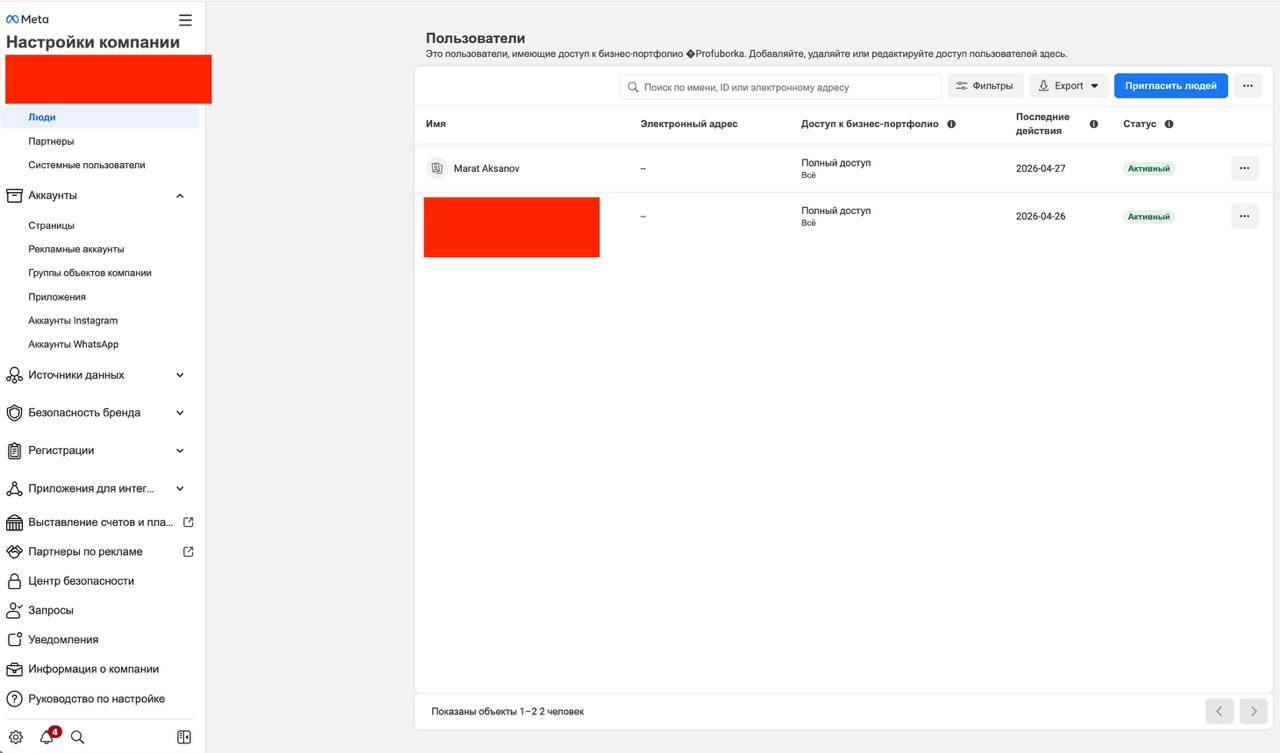
Что лежит в БМ:
- Аккаунты. Страницы, рекламные кабинеты, группы объектов, приложения, аккаунты Instagram и WhatsApp. Все объекты бизнеса собраны в одном месте.
- Источники данных. Пиксели (в новом интерфейсе их называют «Наборы данных», Datasets), Conversions API, каталоги. Здесь видно, к каким рекламным аккаунтам подключен каждый пиксель. Conversions API возвращает часть событий, которые теряются после iOS 14, поэтому ставится в паре с обычным пикселем.
- Безопасность бренда. Верификация бизнеса, подтверждение домена, доменная политика. Здесь же включается двухфакторная авторизация: без нее скам-боты регулярно перехватывают доступ к Страницам с подключенной рекламой.
- Партнеры. Партнерский доступ для агентств и подрядчиков. Полноценные партнерские привязки работают только здесь.
- Выставление счетов и платежи. Карты, PayPal, лимиты расходов на уровне всего бизнеса.
- Приложения для интеграции. CRM, CDP, аналитика, Shopify, сторонние сервисы.
В бизнес-менеджер заходят не каждый день. Но без него рекламный аккаунт быстро превращается в кашу из непонятных доступов и нерабочих интеграций.
Агентский бизнес-менеджер: чей БМ использовать
Агентский бизнес менеджер - это БМ подрядчика, в который добавляют активы клиента: Страницу, рекламный аккаунт, пиксель. Схема удобна агентству: все клиенты в одном окне, доступы выдаются за минуту, новому сотруднику не надо просить приглашение у каждого заказчика.
Для клиента у схемы есть цена. Если рекламный аккаунт создан внутри агентского БМ, то при расставании аккаунт остается у агентства вместе с накопленным обучением алгоритма и аудиториями по пикселю. Перенести рекламный кабинет между бизнес-менеджерами можно, но только пока обе стороны в контакте и обе согласны.
Рабочий порядок такой: активы клиента лежат в его собственном БМ, а агентство получает партнерский доступ. Клиент в любой момент отзывает права одной кнопкой, статистика кампаний и данные пикселя остаются у него. Агентский БМ имеет смысл, когда у клиента вообще нет своего бизнес-менеджера и заводить его некому. Подробно про режимы и роли - в статье «Как дать доступ к Meta Ads сотруднику, агентству или подрядчику».
Менеджер рекламы: главный рабочий интерфейс
Ads Manager (адс менеджер, менеджер рекламы) - это интерфейс, в котором создаются и ведутся кампании. Группы объявлений, аудитории, креативы, бюджеты, ставки, ежедневные оптимизации. Плюс аналитика: разбивки по плейсментам, устройствам, регионам, отчеты по событиям, конверсиям и ROAS.
Большая часть работы с Meta проходит здесь. Бизнес-менеджер хранит активы, Suite закрывает операционку владельца, Ads Manager остается рабочим столом маркетолога. Как он устроен изнутри - что в левом меню, как настраивать колонки и разбивки, где найти менеджер событий (Events Manager) и куда заходить за пикселем - разбираю в статье «Как работает рекламный кабинет Meta Ads».
Интерфейс собран из трех частей: переключатель разделов слева, фильтры сверху, таблица кампаний по центру.
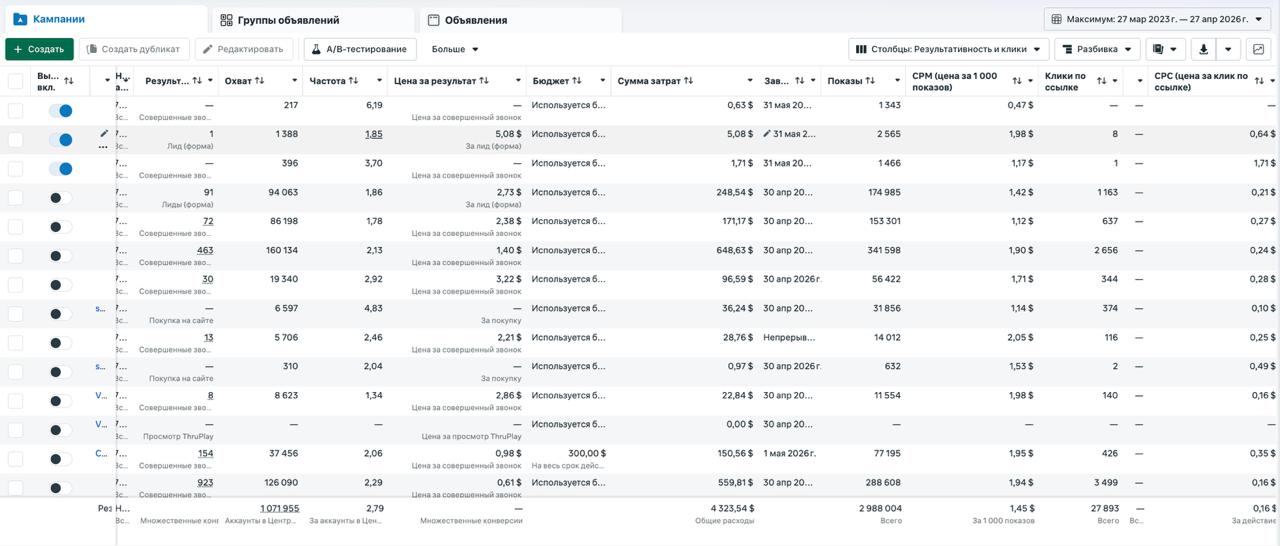
Главное здесь - таблица. По ней вы смотрите, что работает, и принимаете решения. CPM, CTR, CPC, цена за лид, ROAS, частота показов, охват: все колонки настраиваются. От их набора зависит, видна вам полная картина или только ее красивая оболочка.
Доступ в Ads Manager не появляется сам по себе. Рекламный аккаунт должен быть создан, привязан к бизнес-менеджеру, и у вас должно быть право доступа к этому аккаунту. Если в БМ все разложено криво, менеджер рекламы либо не откроется, либо откроется без половины функций. Про создание рекламного аккаунта и первые настройки - в статье «Как создать рекламный аккаунт Meta Ads».
Meta Business Suite: панель для Страницы и сообщений
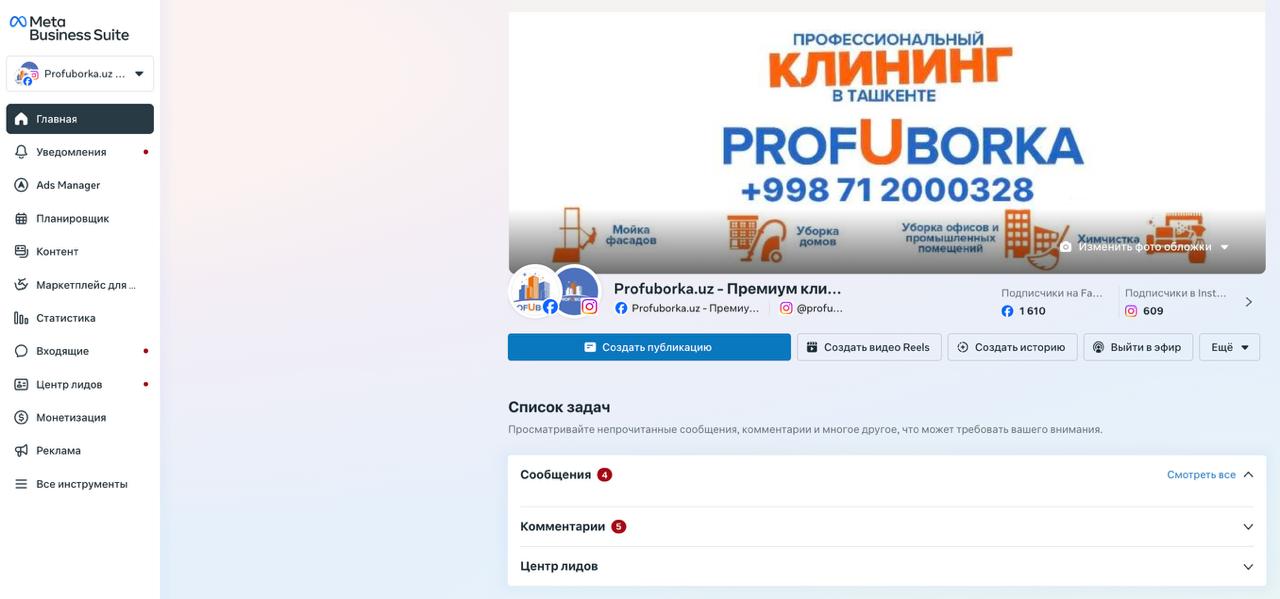
Meta Business Suite - это упрощенная панель, из которой ведут Страницу Facebook и аккаунт Instagram: переписка, комментарии, публикации, базовая статистика. Вы попадаете в нее по адресу business.facebook.com, если у аккаунта нет вкладки бизнес-менеджера, или из мобильного приложения.
Suite показывает на одном экране все, что происходит со Страницей и рекламой. В левом меню - лента сообщений из Facebook и Instagram, новые комментарии, запланированные посты, статистика Страницы, календарь публикаций и создание постов сразу в обе соцсети.
Для рекламы там тоже есть раздел. Можно создать кампанию, посмотреть статистику, продвинуть пост. Интерфейс облегченный: часть настроек Meta убрала, считая, что владельцу маленького бизнеса они не нужны.
Помимо постов и сообщений в Suite настраивается сама Страница Facebook: фото, описание, категория бизнеса, ссылка на сайт. Это первая точка касания. Когда пользователь кликает по объявлению и хочет посмотреть, кто за ним стоит, он попадает именно сюда. Пустая Страница без оформления обнуляет конверсию даже у сильного креатива.
Когда Suite полезен
Первый сценарий - небольшой бизнес, где один-два человека занимаются Страницами и рекламой. Сложных воронок нет, лукэлайков и кастомных конверсий тоже. Надо постить контент, отвечать на сообщения, иногда продвигать пост. Suite экономит время: не надо прыгать между интерфейсами.
Второй - быстро посмотреть, что пишут клиенты в личные сообщения, как идут охваты у последнего поста, есть ли непрочитанные отзывы. Операционные задачи Suite закрывает лучше, чем менеджер рекламы.
Когда Suite ограничивает
Как только речь заходит про performance-маркетинг, Suite упирается в потолок. Аудитории, аналитика, тестирование - все по минимуму. Форма создания кампании упрощена так, что половина важных настроек скрыта или выставлена по умолчанию. Системную рекламу с измеримой воронкой на таком наборе не собрать.
Иерархия кабинетов Meta: что внутри чего
Самая верхняя сущность - бизнес-аккаунт (Business Portfolio в английском интерфейсе, иногда «Бизнес-портфолио»).
Внутри бизнес-аккаунта хранятся активы: Страницы, рекламные кабинеты, пиксели, каталоги, доступы. За управление активами отвечает бизнес-менеджер.
Внутри БМ находится один или несколько рекламных кабинетов. К каждому привязан свой Ads Manager. Один бизнес-аккаунт может содержать до десяти рекламных кабинетов, у каждого своя статистика и свой биллинг.
Параллельно существует Meta Business Suite. Он подцеплен к тому же бизнес-аккаунту, но открывает упрощенный вид на все сразу. Можно работать в Suite и не знать, что под ним лежит вся структура бизнес-настроек, рекламных кабинетов и менеджера рекламы.
Три интерфейса одновременно нужны редко. Для performance-маркетинга в работе остаются бизнес-менеджер и Ads Manager, Suite на этом этапе становится лишним.
Где вход в каждый кабинет
Три прямых адреса:
- Ads Manager - adsmanager.facebook.com. Открывает таблицу кампаний того рекламного аккаунта, который выбран последним.
- Business Manager - business.facebook.com/settings. Сразу попадаете в настройки компании: пользователи, источники данных, партнеры, биллинг.
- Meta Business Suite - business.facebook.com. Панель Страницы: входящие, публикации, статистика.
По ссылке выкидывает не туда по трем причинам. Первая: вы залогинены под личным профилем Facebook, у которого нет ролей в нужном бизнес-портфолио. Проверьте, под каким аккаунтом вы вошли, и переключитесь. Вторая: бизнес-портфолио выбрано не то. Селектор находится в левом верхнем углу, там же переключаются рекламные аккаунты. Третья: у вашей роли нет прав на раздел, и Meta не показывает его в меню. Здесь помогает только администратор бизнес-менеджера.
Разбор ошибок входа, разницу веб-версии и приложения и что делать при «нет доступа» вынес в отдельную статью про вход в Ads Manager.
Что куда заходить: типовые ситуации
В работе с Meta у меня закреплены привычки, какой интерфейс открывать под какую задачу. Свожу к чек-листу.
В Ads Manager
- Запустить новую кампанию: кнопка «Создать», выбор цели, таргетинг, креатив. В Suite это тоже возможно, но половина настроек недоступна, и кампания стартует с ограничениями, о которых вы не узнаете.
- Посмотреть активные кампании и их показатели: вкладка «Кампании», настроенные колонки и разбивки.
- Разобрать плейсменты, устройства, регионы, демографию. Видно, окупается ли реклама конкретно в Stories, Reels, ленте или Marketplace. В Suite такого нет.
- Работать с пользовательскими аудиториями, лукэлайками, ретаргетом по событиям: раздел «Аудитории».
В Business Manager
- Передать доступ агентству или сотруднику: раздел «Партнеры» или «Пользователи».
- Поставить пиксель на сайт: раздел «Источники данных», создать новый набор данных, скопировать код, проверить в менеджере событий.
- Поменять карту оплаты: раздел «Выставление счетов». Через Ads Manager попасть можно, но при нескольких кабинетах удобнее централизованно.
- Подключить или отвязать Страницу Facebook и аккаунт Instagram: раздел «Аккаунты». Без привязанной Страницы реклама не запустится.
- Пройти верификацию бизнеса: раздел «Безопасность бренда». Документы, домен, подтверждение данных компании.
- Подключить интеграцию с CRM, CDP, аналитикой, Shopify: раздел «Приложения для интеграции».
В Business Suite
- Ответить на личное сообщение в Instagram или Facebook: раздел «Входящие». Единственный из трех интерфейсов, где переписка открывается нормально и сразу.
- Запланировать пост в Facebook и Instagram: инструмент «Создание публикаций».
- Быстро посмотреть охваты последнего поста и новые комментарии.
Где новички стабильно путаются
Чужие рекламные аккаунты я разбираю регулярно. Ошибки в навигации между тремя интерфейсами - одни из самых частых, и оплачивает их клиент из своего кармана.
Запускают рекламу через Suite и не получают данных
Упрощенная форма создания кампании подставляет цель по умолчанию - «вовлеченность» или «трафик», а не «конверсии», даже если бизнес продает через сайт. Meta оптимизируется под лайки и переходы, хотя нужны покупки.
Я видел случаи, когда предприниматель потратил 3 000-8 000 долларов через кнопку «Продвигать» и рекламу из Suite. Охвата много, продаж ноль. Хуже другое: алгоритм учится на этих переходах и лайках. Когда тот же бизнес запустит нормальную кампанию через Ads Manager с целью «продажи», Meta уже сформировала портрет аудитории, которая реагирует на аккаунт, и это люди без бюджета на покупку. Выправить алгоритм после такого старта дольше, чем настроить правильно сразу.
Дают доступ через Suite и не могут его отозвать
В Suite раздача доступов сделана упрощенно. Когда приходит время отзыва - агентство уволено, сотрудник ушел в другой проект - выясняется, что половина прав осталась в бизнес-менеджере, куда клиент уже не заходит. Про правильную выдачу и отзыв - в статье «Как дать доступ к Meta Ads».
Создают рекламный кабинет в Suite, не понимая, к какому БМ он привязан
В Suite это выглядит как «нажмите сюда, чтобы запустить рекламу». На уровне платформы создается новый рекламный кабинет с дефолтными валютой и часовым поясом, привязанный к тому БМ, который оказался под рукой. Валюта и часовой пояс после создания не меняются, поэтому проверять их надо до первой кампании. Подробно - в статье про создание рекламного аккаунта Meta Ads.
Не верифицируют бизнес, пока все не упало
Верификация делается в бизнес-менеджере, в разделе «Безопасность бренда», и в обычное время о ней не вспоминают. Но когда Meta присылает уведомление о подозрительной активности, верифицированный аккаунт восстанавливают за два-три дня, а неверифицированный - за две-три недели. На работающем бизнесе эта разница считается десятками тысяч долларов недополученной выручки.
Коротко
За тремя интерфейсами стоит одна система, но рабочие логики у них разные. Meta Business Suite - для владельца-оператора. Бизнес-менеджер - для администратора инфраструктуры. Ads Manager - для маркетолога и таргетолога.
Путаница между ними стоит дороже, чем кажется, и причина не в невнимательности пользователя. Meta называет одну сущность тремя разными словами в разных частях платформы и переносит разделы между интерфейсами без предупреждения.
Откройте все три кабинета и потратьте полчаса на то, чтобы пройтись по разделам. Потом, когда что-то понадобится срочно, вы будете знать, в какой кабинет идти. Обзор всех материалов серии - на странице /blog/meta-ads.
Частые вопросы
Можно ли работать только в Meta Business Suite, не открывая Business Manager?
Можно, если задачи ограничены постингом контента, ответами на сообщения и продвижением отдельных постов. Для performance-маркетинга нет: в Suite нет нормальной работы с аудиториями, урезана аналитика, большая часть настроек скрыта или зафиксирована. Как только доходит до настройки пикселя, партнерского доступа агентству или верификации бизнеса, идти все равно придется в Business Manager.
Business Manager стал Ads Manager - что изменилось?
Один кабинет в другой не превращался, поменялись только названия и точки входа. Business Manager Meta переименовала в Business Portfolio, а «Настройки компании» несколько раз переезжали внутри интерфейса. Ads Manager при этом остался отдельным кабинетом для кампаний. Если раньше вы попадали в настройки бизнеса по business.facebook.com, а теперь видите панель Business Suite, добавьте к адресу /settings.
Что открывать: Ads Manager или Meta Business Suite?
Ads Manager, если задача связана с рекламой: запуск кампании, аудитории, бюджеты, отчеты. Business Suite, если задача связана со Страницей: ответить на сообщение, опубликовать пост, посмотреть комментарии. Рекламу из Suite запустить можно, но набор настроек там урезан, и цель по умолчанию редко совпадает с той, что нужна бизнесу.
Где в Meta Business Suite посмотреть расход на рекламу?
Общая сумма затрат видна в разделе с рекламой на главном экране Suite, но разбивки там минимальные. Точные цифры по кампаниям, группам и объявлениям, а также биллинг и лимиты расходов лежат в Ads Manager и в разделе «Выставление счетов» бизнес-менеджера. Подробнее про работу внутри Suite - в отдельной статье про Meta Business Suite.
Какие уровни доступа есть в Business Manager?
Доступ раздается по двум линиям. Пользовательская: человека добавляют в БМ и выдают права на конкретный актив, полный или ограниченный. Партнерская: другому бизнес-портфолио передают права на рекламный аккаунт или Страницу целиком, при этом активы остаются у вас. Агентствам выдают партнерский доступ, штатным сотрудникам и фрилансерам - пользовательский. Разбор ролей и режимов - в статье про доступы.
Что делать, если в моем интерфейсе нет нужного раздела?
Meta показывает разные интерфейсы разным аккаунтам в зависимости от региона, возраста аккаунта, верификации и случайной выкатки тестов. Если в Business Suite не видно нужного раздела, зайдите в Business Manager напрямую через business.facebook.com/settings: там разделов всегда больше. Если раздел не появляется и в БМ, значит у вашей роли нет нужного уровня доступа. Проверьте, под каким профилем вы залогинены и какие права у вас в этом бизнес-портфолио.
Чем Business Manager отличается от Business Portfolio?
Это одна сущность под разными названиями. Meta переименовала Business Manager в Business Portfolio в 2023 году, но не везде: в одних разделах интерфейса до сих пор написано «Business Manager», в других уже «Business Portfolio». Функционально это тот же контейнер, в котором лежат Страницы, рекламные кабинеты, пиксели и доступы.
Когда переключаться с Business Suite на Ads Manager?
Когда задача из «продвинуть пост» превращается в «настроить рекламную систему с воронкой и измеримой целью». Конкретные сигналы: нужны цели «продажи» или «лиды», пиксель и кастомные конверсии, тест нескольких креативов в одной группе объявлений, разделение холодных и теплых аудиторий, аналитика в разрезе плейсментов и устройств. Suite таких задач не закрывает.
Можно ли иметь несколько Business Manager на одного человека?
Да, у одного личного профиля Facebook может быть до двух собственных Business Manager: это лимит платформы. Сверх этого новый БМ создать не получится, придется просить кого-то из команды. Кроме своих БМ, человек может состоять в неограниченном числе чужих через приглашение, в роли пользователя или администратора.
В каком интерфейсе настраивается пиксель Meta?
Пиксель ставят и настраивают в Business Manager, раздел «Источники данных», либо внутри менеджера событий: он доступен и из БМ, и из Ads Manager через меню «Все инструменты». В Meta Business Suite пиксель виден, но только для просмотра, управлять им оттуда нельзя. При работе с конверсиями, кастомными событиями и Conversions API есть смысл сразу заходить в менеджер событий.
Почему в моем БМ теперь «Набор данных» вместо «Пиксель»?
Meta переименовала Pixel в Dataset, по-русски «Набор данных». Функционально ничего не изменилось: тот же фрагмент кода на сайте, те же события, тот же дашборд в менеджере событий. Поменялось только название в интерфейсе. В разговорной речи маркетологи продолжают говорить «пиксель», в текстах вы встретите оба термина.