

Как читать отчеты Анализа (Explore) в GA4: пути, наложение сегментов и когорты
Где в GA4 находятся отчеты Анализа и как устроен экран Анализ путей (Path exploration): каким маршрутом идут пользователи Наложение сегментов (Segment overlap): кто попадает сразу в несколько групп Когортный анализ (Cohort exploration): что показывает экран Свободная форма (Free form): таблица-срез под любой вопрос Какой формат под какой вопрос Частые ошибки чтения отчетов Анализа Коротко
В GA4 две среды отчетов. Раздел «Отчеты» - готовые сводки, которые отвечают на вопрос «сколько»: сколько пользователей, сколько событий, сколько дохода. Раздел «Анализ» (англ. Explore; в части интерфейсов GA4 подписан как «Исследования») - конструктор свободной формы, который отвечает на вопросы другого типа: каким маршрутом люди дошли до цели, кто из аудиторий пересекается между собой, как ведет себя группа пользователей через недели после прихода.
Большинство маркетологов останавливается на «Отчетах» и до «Анализа» не доходит. Между тем ответы на неочевидные вопросы о поведении сидят именно там. Фокус этой статьи - чтение трех форматов «Анализа», которых нет в обычных отчетах: анализ путей (Path exploration), наложение сегментов (Segment overlap) и когортный анализ (Cohort exploration). Сборку отчета с нуля держим за скобками, разбираем готовый экран и выводы по нему.
Анализ воронки (Funnel exploration) здесь не трогаем: методология чтения воронки разобрана в отдельной статье, дублировать ее в интерфейсном материале нет смысла.
Где в GA4 находятся отчеты Анализа и как устроен экран
Раздел открывается из левого меню по иконке лупы. Внутри - галерея форматов: свободная форма, анализ воронки, анализ путей, наложение сегментов, когортный анализ, время существования пользователя, аналитика по пользователям. Можно начать с пустого отчета или взять готовый шаблон формата.
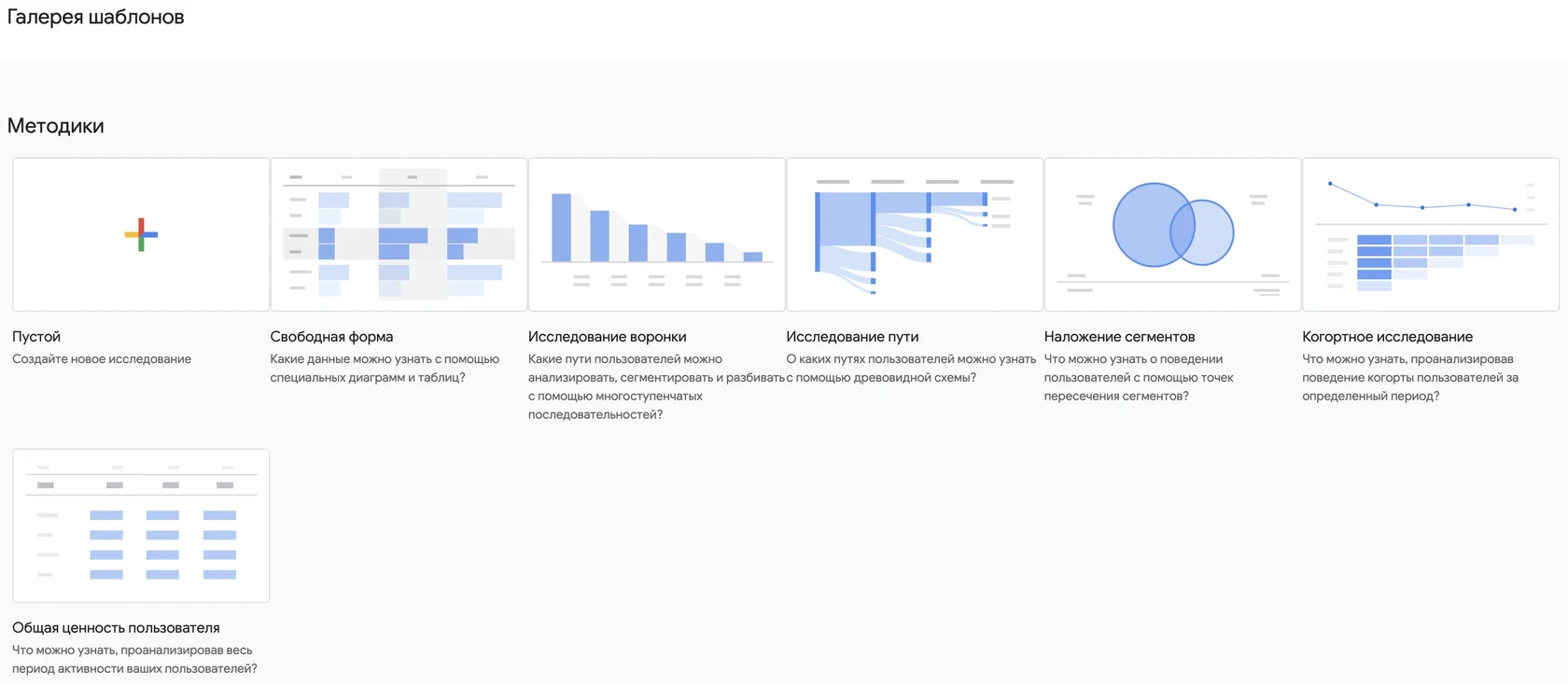
Любой отчет «Анализа» собран из трех частей экрана, и читать его проще, когда понятно, за что отвечает каждая.
- Переменные - левая колонка. Здесь лежат сегменты, параметры и показатели, доступные отчету. Это «склад», из которого вы перетаскиваете элементы в настройки.
- Настройки вкладки - средняя колонка. Сюда вынесено то, что строит саму визуализацию: что в строках, что в столбцах, какие значения, какой тип отчета, фильтры и разбивки.
- Область отчета - правая часть. Сама таблица, дерево или диаграмма. Сводка справа пересчитывается сразу, по мере того как вы меняете настройки.
Два понятия, на которых держится весь «Анализ»: параметры и показатели. Параметры (dimensions) - текстовые атрибуты данных: город, тип устройства, имя события, заголовок страницы, источник трафика. Показатели (metrics) - числа: активные пользователи, доход, просмотры, коэффициент вовлеченности. Пара «параметр плюс показатель» дает ответ на конкретный вопрос вроде «доход по типам устройств» или «активные пользователи по городам». Параметры приходят в текстовом виде, показатели - в числовом, и это две опоры любого разбора данных в GA4.
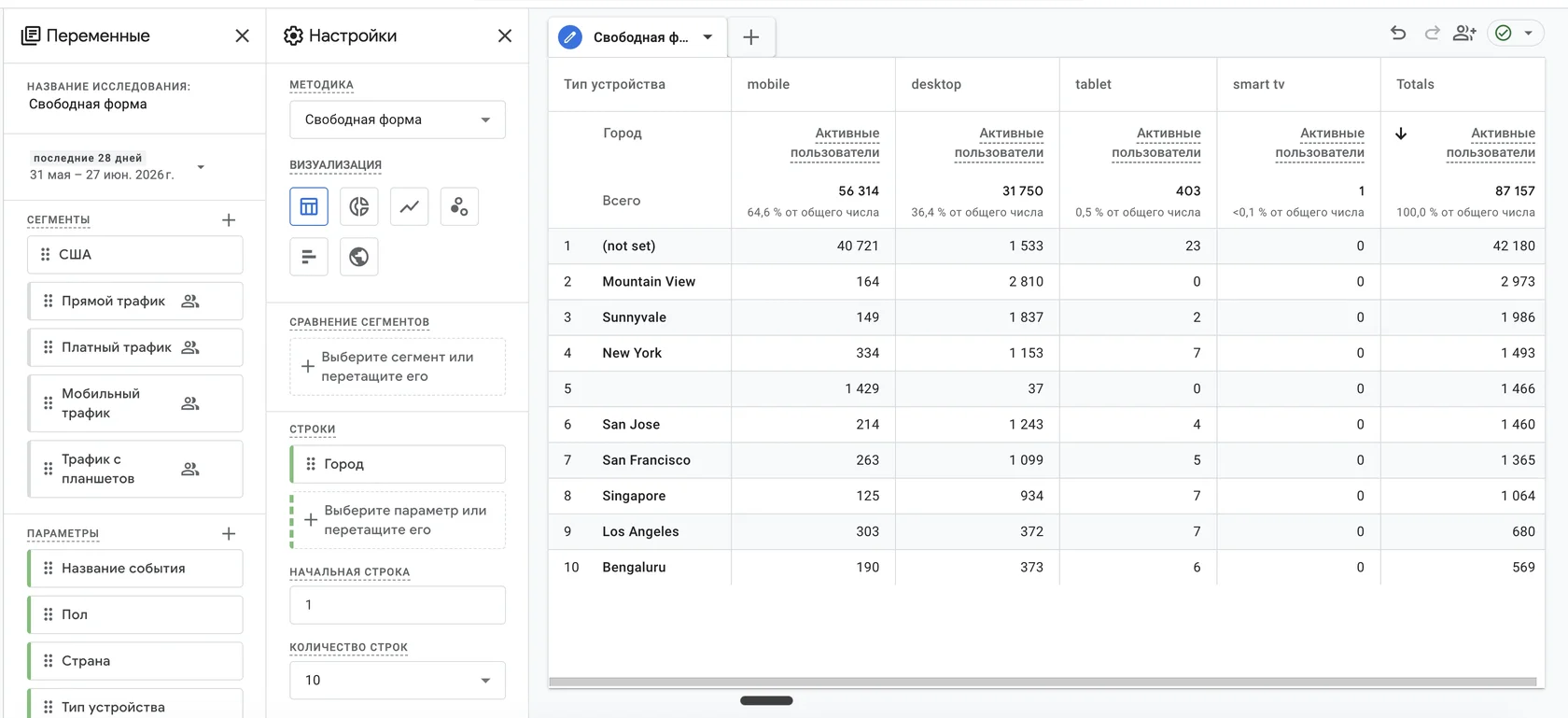
Доступ к «Анализу» открыт на бесплатной версии GA4, платный GA4 360 для этого не нужен. Если своих данных пока мало или хочется потренироваться на чистом примере, откройте демо-аккаунт Google (магазин Google Merchandise Store) - там можно читать готовые отчеты без доступа к собственному ресурсу.
Сегменты в колонке «Переменные» - это срезы аудитории для отчета: весь трафик, прямой, органический, платный, реферальный или ваш собственный по условию. Один и тот же сегмент работает во всех вкладках отчета, так что собранный срез не нужно задавать заново для каждой техники.
Сверху у отчета - диапазон дат и переключатель сравнения с прошлым периодом, как в обычных отчетах. Сравнение дорисовывает вторую линию или столбец, и разницу читают с поправкой на длину периода: два диапазона разной длины напрямую несопоставимы.
Анализ путей (Path exploration): каким маршрутом идут пользователи
Формат показывает дерево узлов. Каждая ветка - это узел (node), по умолчанию узел подписан именем события, но его можно переключить на путь страницы (page path). Дерево разворачивается шаг за шагом: из одного узла выходят следующие, с числом пользователей на каждой ветке.
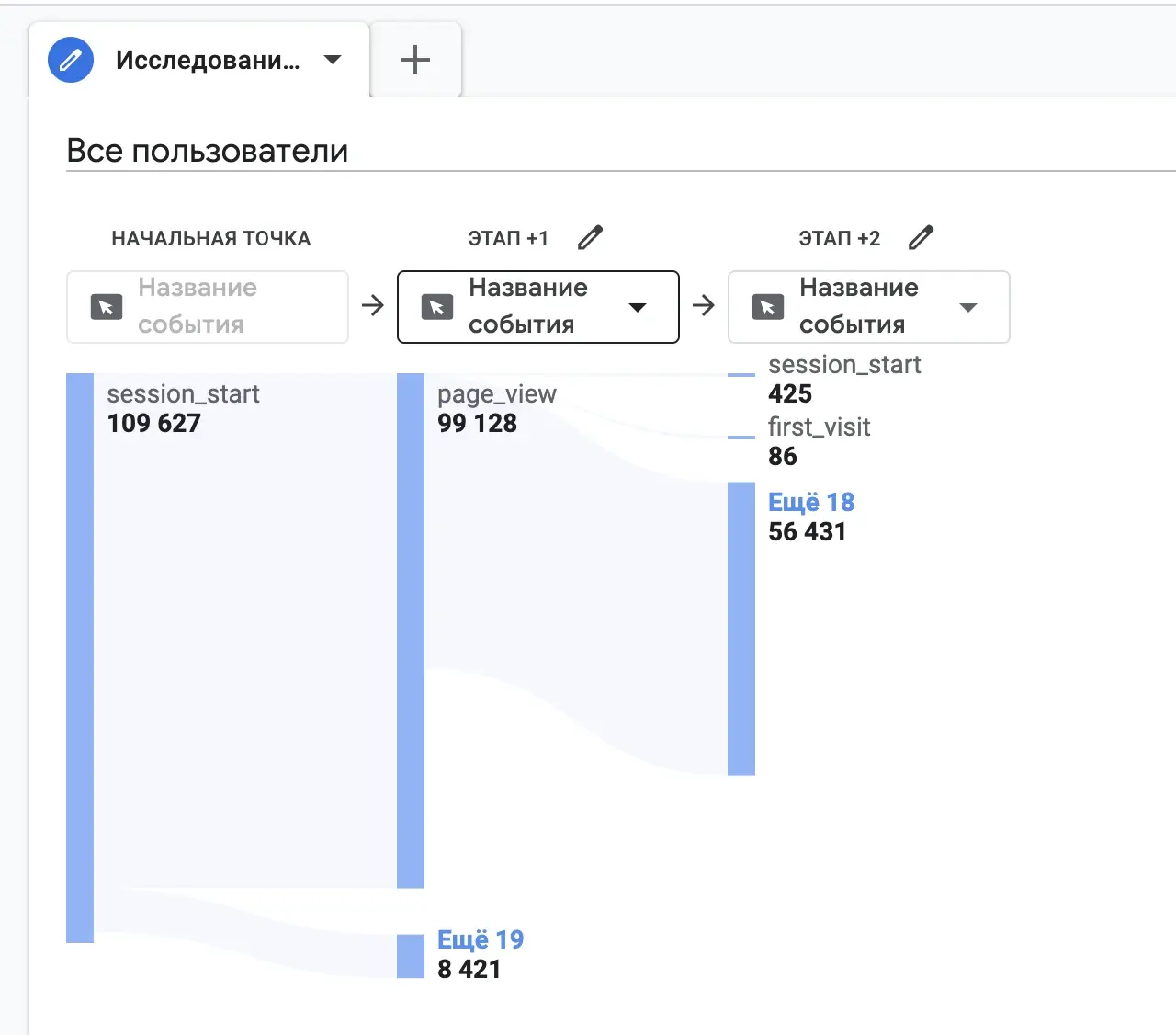
У отчета два направления, и выбор направления меняет смысл картинки.
Прямой путь строится от стартовой точки вперед: с чего человек начал и куда пошел дальше. Стартовая точка по умолчанию - событие session_start. Обратный путь (reverse path) строится от конечной точки назад: вы задаете конечное событие или конечную страницу (например, страницу «спасибо за заказ»), а GA4 показывает, что пользователи делали перед этим действием. Для performance-задач обратный путь полезнее: видно, какие страницы и события предшествуют конверсии. Конечную или стартовую точку вы задаете вручную: выбираете «конечную точку» и указываете нужное событие или страницу.
Что помогает читать дерево точнее:
- Разбивка (breakdown). Добавьте, к примеру, тип устройства - при наведении на узел видно, как событие распределяется по устройствам.
- Фильтр. Сузьте данные условием вроде «страна точно соответствует» - чтобы смотреть путь по одному рынку.
- Исключение узлов. Правый клик по узлу и «исключить из всех путей» убирает мусорные значения вроде «(not set)», которые засоряют дерево.
- Глубина. Один отчет анализа путей вмещает до 10 шагов (столбцов).
На каждой ветке дерева стоит число пользователей, и читается не столько абсолют, сколько доля от предыдущего узла: какая часть пошла по основной ветке, а какая разбежалась по второстепенным. Если основная ветка собирает меньше половины, у пользователей нет очевидного следующего шага - страница не ведет дальше.
Три ограничения, без которых отчет читается неверно:
- Анализ сессионный, а не сквозной по всему сроку жизни пользователя. Один человек за пять визитов даст пять путей, а не один склеенный маршрут. Если нужен полный путь одного пользователя через несколько визитов - это другой формат, «аналитика по пользователям».
- Данные доступны примерно за два месяца до текущей даты. Длинный исторический путь за полгода тут не построить.
- Узлы упираются в потолок 10 шагов - дальше дерево не разворачивается.
Как делать выводы. Смотрите, где дерево резко ветвится: это точка, где внимание рассыпается на много направлений. Ищите неожиданные петли - пользователь возвращается на ту же страницу, что обычно означает, что он не нашел нужного с первого раза. Находите узел, который стоит перед целевым действием чаще других: он недооценен, если на него не идет трафик из рекламы.
Иллюстративный пример (цифры условные, под замену на ваши данные). Интернет-магазин в Ташкенте строит обратный путь от события purchase. Картина показывает, что 40% покупок приходят со страницы подборки товаров, и эта страница опережает карточку товара, которую команда считала главной точкой входа в покупку. Вывод по чтению: подборки недооценены в структуре сайта и в распределении рекламного бюджета.
Прямой путь читается с другого конца: задаете стартовую страницу (например, посадочную из рекламной кампании) и смотрите, на каком шаге дерево теряет больше всего пользователей и куда уходят те, кто не дошел до цели. Если из посадочной половина уходит в раздел, не связанный с предложением, посадочная и объявление обещают разное. Сильное ветвление на первом же узле говорит, что страница не направляет, а оставляет выбор на пользователя.
Петля - частый и недочитанный паттерн: пользователь уходит со страницы и возвращается на нее же через шаг. На карточке товара это нормально, человек сравнивает варианты. На странице оформления заказа петля тревожна: человек спотыкается о форму и ходит кругами.
Наложение сегментов (Segment overlap): кто попадает сразу в несколько групп
Формат показывает диаграмму Венна для двух или трех сегментов и таблицу под ней: сколько активных пользователей общие для каждой пары и для всей тройки. В GA4 есть встроенный готовый отчет наложения - откройте его, чтобы посмотреть, как формат устроен, до того как соберете свой.
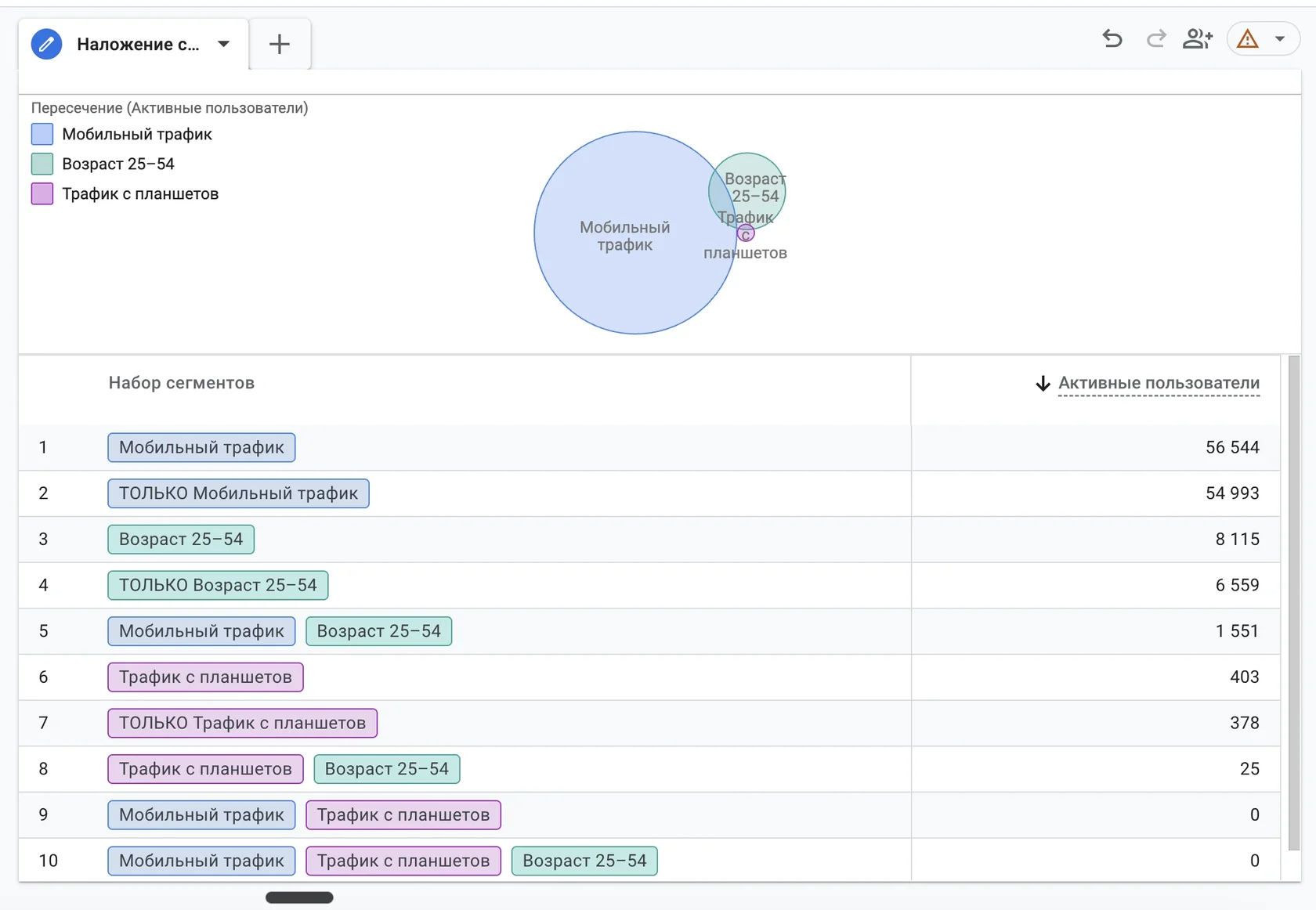
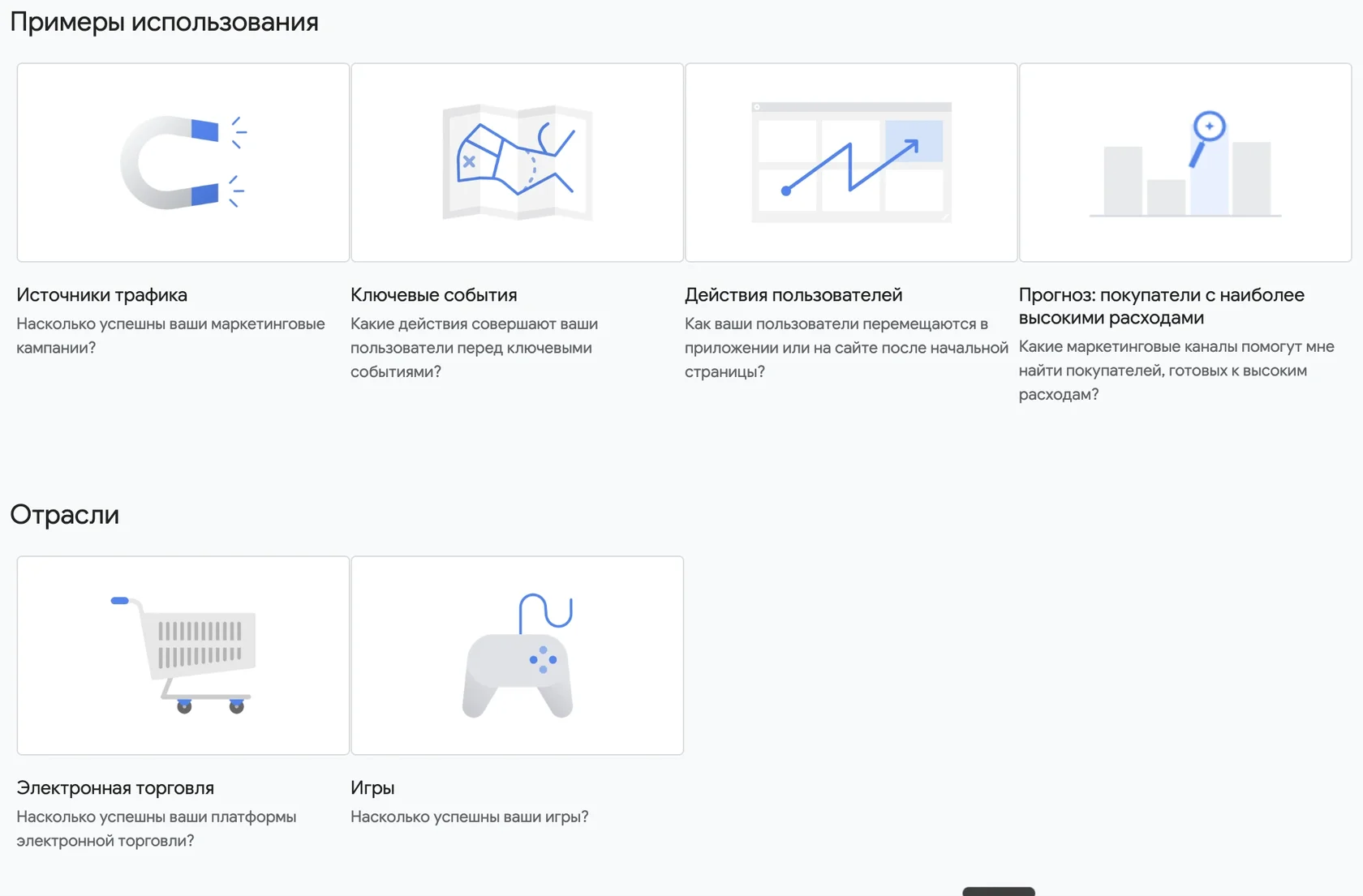
Пример из справки GA4 строится на трех сегментах: мобильный трафик, трафик с планшетов и возраст 25-54. Для маркетолога интереснее пересечение поведенческих и источниковых сегментов.
Иллюстративный маркетинговый пример (сегменты условные, под замену). Берем три сегмента по аудитории сайта в Алматы: «пришли с платной рекламы», «совершили покупку», «зашли с мобильного». Пересечение «реклама и покупка» показывает, сколько платных визитов дали продажу. Пересечение всех трех кругов - мобильный платный трафик, который купил.
Как читать диаграмму:
- Сильное пересечение двух аудиторий означает, что вы платите дважды за одних и тех же людей. Частый случай - ретаргетинг, который догоняет тех, кто и без него готов был купить.
- Пустое или крошечное пересечение «реклама и покупка» при большом круге «реклама» - сигнал, что платный трафик есть, а продаж с него нет.
- Уникальная часть круга (та доля, что не пересекается ни с чем) - то, что дает только этот источник или сегмент. Эту часть теряете, если отключаете канал.
Таблица под диаграммой дает не только абсолютные числа, но и доли пересечения. Долю полезно читать в обе стороны: какой процент круга «покупка» лежит внутри круга «реклама» - это вклад платного трафика в продажи на уровне пользователей. С атрибуцией по конверсиям это путать не стоит, здесь счет идет по людям, а не по последнему клику. Предел формата - три сегмента; больше на одну диаграмму не наложить, и для четвертой группы приходится дробить сравнение попарно.
Зачем формат нужен в работе: вычистить пересекающиеся аудитории в рекламных кабинетах, чтобы не дублировать показы, и найти долю аудитории, которую дает только один канал.
Когортный анализ (Cohort exploration): что показывает экран
Здесь разбираем интерфейс формата в GA4 - какие переключатели за что отвечают. Чтение самих когортных чисел - форма кривой удержания, выход на плато, сравнение групп между собой - это отдельная тема, она разобрана в статье про когортный отчет (ссылка ниже).
Экран когортного анализа управляется четырьмя полями:
- Критерий включения в когорту - по какому событию человек попадает в группу. Обычно это первое касание (first_visit или first_open): группа собирается по дате прихода.
- Критерий возврата - что считается «вернулся». Любое активное событие, транзакция или конкретное выбранное событие. От этого зависит, что именно меряет таблица.
- Гранулярность - день, неделя или месяц. Задает шаг по горизонтали.
- Расчет - стандартный, скользящий или накопительный. Меняет, как считаются значения в ячейках.
Тип расчета меняет картину на тех же данных, поэтому читать ячейки нужно с оглядкой на выбранный режим. Стандартный расчет засчитывает возврат строго в свой период. Скользящий засчитывает возврат в этот период или любой следующий, и накопление вправо сглаживает разовые провалы. Накопительный суммирует метрику с начала. Когорты, посчитанные разными способами, между собой несопоставимы.
Дополнительно задаете метрику в ячейке (активные пользователи, доход и так далее), разбивку и сегменты. Гранулярность задает и шаг столбцов, и размер группы: при дневной когорты мелкие и шумные, при месячной - крупные и устойчивые. На низком трафике берите неделю или месяц, иначе строки рассыпаются.
Таблица читается так: строка - это когорта, то есть группа по дате первого касания; столбцы - недели или месяцы с момента входа; ячейка - сколько из этой группы вернулись в соответствующий период. На экране GA4 вы управляете переключателями, а что означают сами цифры и какую форму должна иметь нормальная кривая удержания - смотрите в материале про чтение когортного отчета: как читать когортный отчет.
Свободная форма (Free form): таблица-срез под любой вопрос
Свободная форма - самый частый формат «Анализа» и основа для всего, что не укладывается в специальные техники. Вы задаете три вещи: что в строках, что в столбцах и какое значение в ячейках. В строки и столбцы идут параметры (источник, устройство, страница), в значения - показатели (пользователи, конверсии, доход).
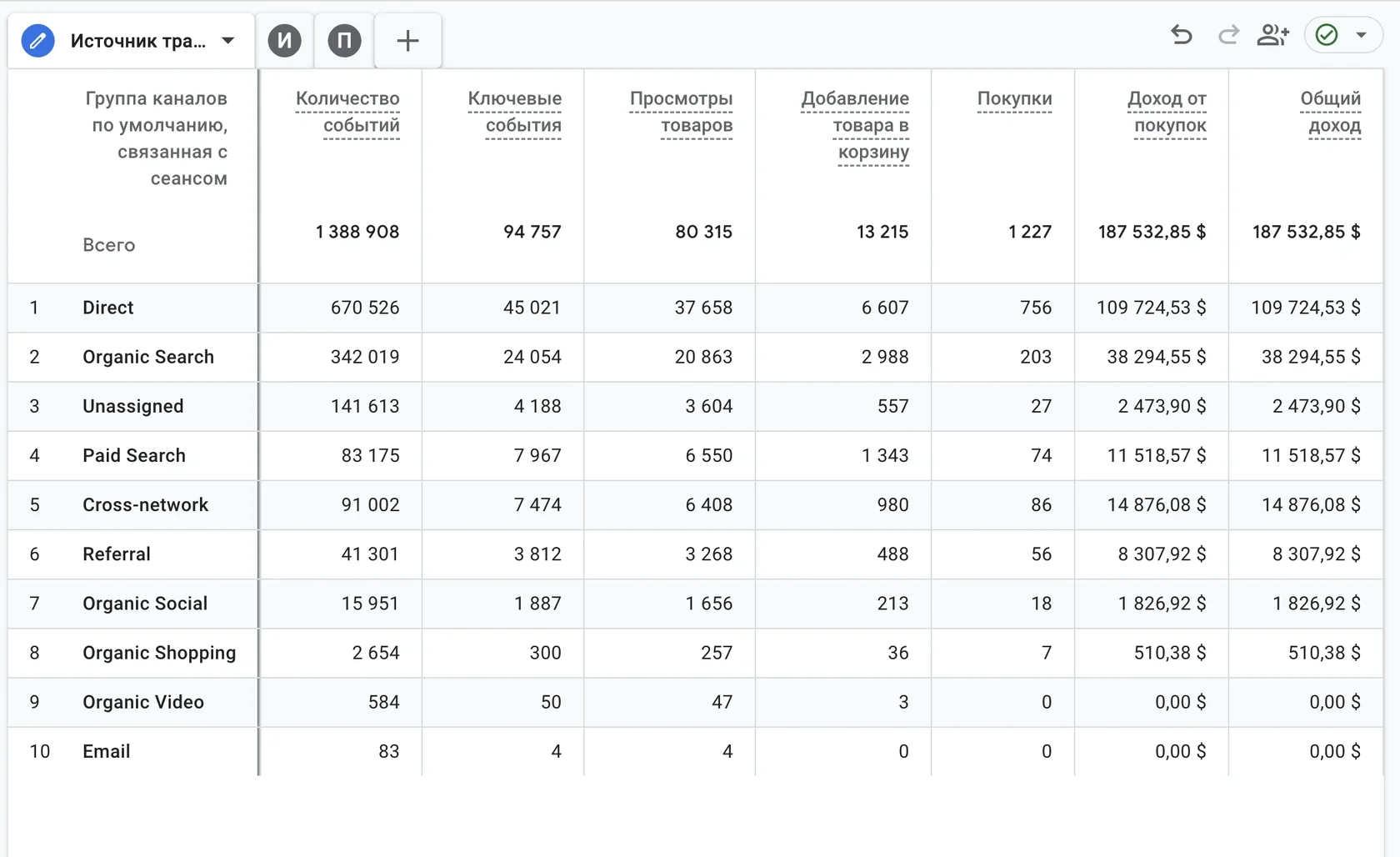
Тип ячейки меняет, как таблица читается. Обычная таблица дает голые числа. Тепловая карта подсвечивает значения цветом по величине, и аномалия видна сразу, без вычитывания каждой строки. Столбчатый вид показывает пропорции внутри строки.
Отдельно полезны вложенные строки: параметр внутри параметра, например источник, а под ним разбивка по устройствам. Это дает двойной разрез в одной таблице, без сборки отдельных отчетов. Сортировка по столбцу выстраивает строки от худшей к лучшей и выносит проблемные наверх. Период задается как в отчетах: клик по диапазону дат сверху, для месячного среза - точные границы месяца.
Как читать: ставьте в строки то, что сравниваете между собой (каналы, страницы, города), в значения - метрику решения (конверсия, доход на пользователя), и включайте тепловую карту, чтобы провалы и пики проступили цветом. Иллюстративный пример (под замену на ваши данные): строки - источник и канал, столбцы - тип устройства, значение - коэффициент конверсии. Тепловая карта по сайту в Тбилиси сразу показывает, какая пара «канал и устройство» проседает, и туда уходит разбор.
Какой формат под какой вопрос
У каждого формата «Анализа» своя зона, и путаница начинается, когда от отчета ждут ответа не на его вопрос.
Анализ путей отвечает на вопрос «каким маршрутом» и «что предшествует действию». Сюда идут за обходными путями, петлями и узлом, который стоит перед конверсией.
Наложение сегментов отвечает на вопрос «пересекаются ли аудитории» и «есть ли двойной счет». Сюда - за чисткой пересекающихся аудиторий и поиском уникальной доли канала.
Когортный анализ отвечает на вопрос «как группа ведет себя во времени»: возвраты, удержание, разница между группами разных периодов прихода.
Анализ воронки отвечает на вопрос «сколько доходит до шага N в заданном порядке». Методология чтения воронки разобрана отдельно, в интерфейсном материале ее не повторяем.
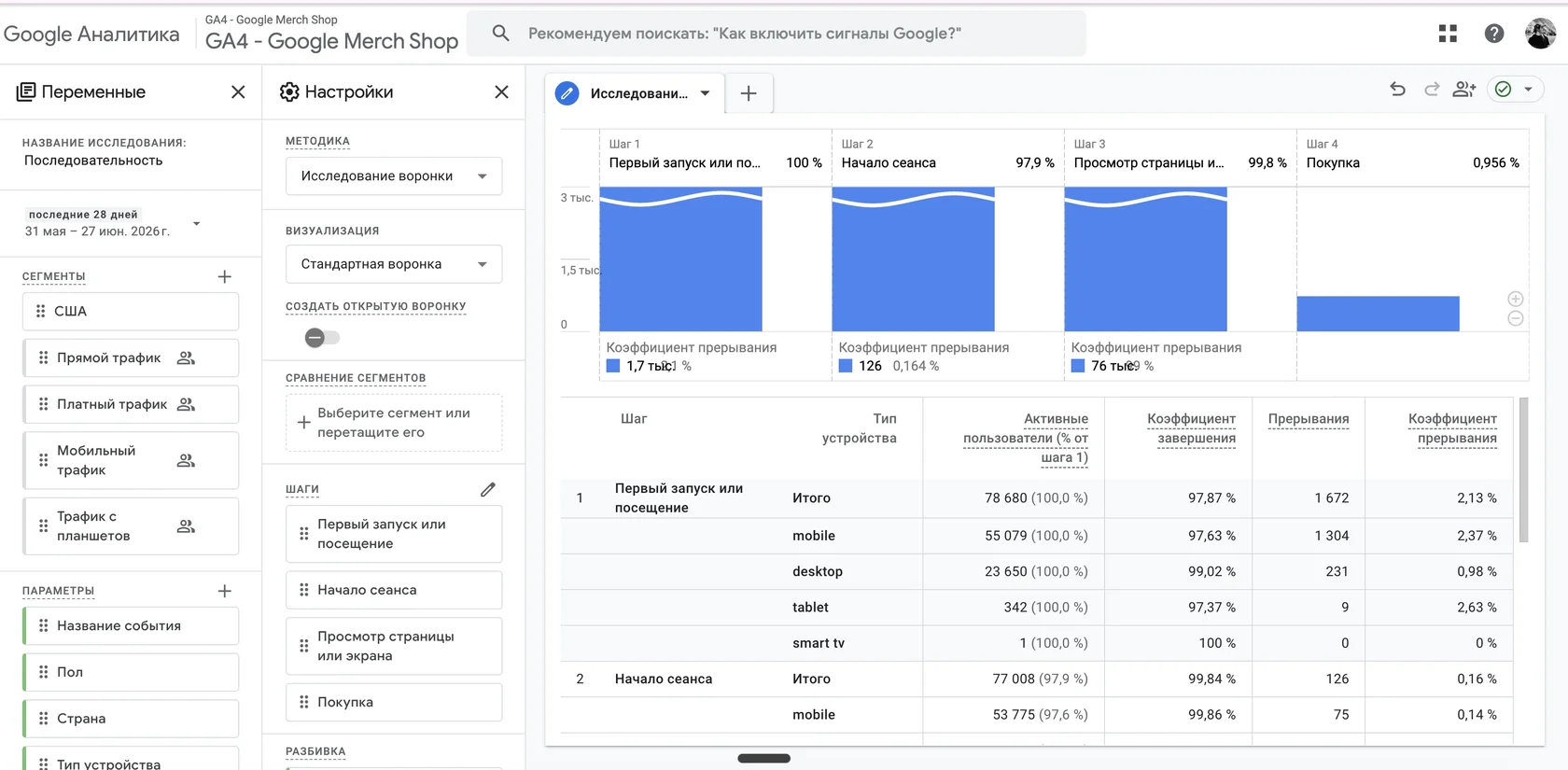
Свободная форма - базовая таблица под все остальное: ставите параметр в строки, показатель в значения и получаете срез вроде «доход по городам». Аналитика по пользователям читается как лента событий одного посетителя по времени: что открыл, что нажал, в каком порядке. Формат выручает, когда нужно разобрать единичную странную сессию или жалобу клиента.
Два отчета лежат за пределами «Анализа», но рядом по задачам. Отчет по моделям атрибуции в GA4 находится в разделе «Реклама», а методология выбора модели разобрана в статье про атрибуцию: как читать модели атрибуции. Отчеты дохода и монетизации - тема статьи про электронную торговлю в GA4: как читать отчеты ecommerce в GA4.
Подберите формат Анализа GA4
Вопрос определяет технику, настройки и точку чтенияФильтры Анализа чувствительны к регистру. Несовместимые параметры и показатели дают пустой отчет.
Частые ошибки чтения отчетов Анализа
- Читать путь как сквозную историю одного человека. Анализ путей сессионный, и пять визитов одного пользователя - это пять путей, а не один маршрут.
- Забывать про окно примерно в два месяца в анализе путей и удивляться, почему данные за более ранний период пустые.
- Читать пересечение сегментов, не проверив, как заданы сами сегменты. Узкий сегмент по определению даст узкое пересечение, и это особенность настройки, а не вывод о поведении.
- Сравнивать когорты разного размера напрямую. Группа из 50 человек и группа из 5000 несопоставимы в лоб; подробнее об этом - в материале про когортный отчет.
- Путать прямой и обратный путь. Обратный отвечает на вопрос «что было перед действием», прямой - «куда ушли после старта»; прочитанный наоборот, любой из них вводит в заблуждение.
- Упускать пороги данных. При малом трафике GA4 сворачивает редкие значения в «(other)» и «(not set)». На низком трафике расширяйте период, иначе картина рассыпается на мусорные узлы.
Коротко
- «Отчеты» отвечают на вопрос «сколько», «Анализ» (Explore) - на вопросы «каким путем», «кто пересекается» и «как ведет себя группа во времени».
- Экран любого отчета «Анализа» делится на три части: Переменные, Настройки вкладки и область отчета. Параметры - текстовые атрибуты, показатели - числа.
- Анализ путей - дерево узлов; обратный путь от конверсии читается полезнее прямого; данные сессионные и доступны примерно за два месяца.
- Наложение сегментов - диаграмма Венна до трех групп; сильное пересечение означает двойной счет, пустое - трафик без результата.
- Когортный анализ - экран дает критерии включения и возврата, гранулярность и тип расчета; чтение самих цифр разобрано в статье про когортный отчет.
- Анализ воронки и отчеты дохода вынесены в отдельные материалы и в интерфейсном разборе не дублируются.
Частые вопросы
Чем раздел «Анализ» (Explore) отличается от обычных отчетов GA4?
Обычные отчеты - готовые сводки с фиксированной структурой, они отвечают на вопрос «сколько». «Анализ» - конструктор свободной формы: вы сами задаете параметры, показатели и сегменты и получаете форматы, которых в готовых отчетах нет: дерево путей, диаграмму пересечения аудиторий, когортную таблицу. За счет этого «Анализ» отвечает на вопросы «каким маршрутом», «кто пересекается» и «как меняется группа во времени».
Почему в анализе путей данные доступны только примерно за два месяца?
Это ограничение самого формата анализа путей в GA4: глубина истории в нем около двух месяцев до текущей даты. Для более длинного горизонта анализ путей не подходит - используйте другие отчеты или выгрузку данных, где окно шире.
Можно ли посмотреть полный путь одного пользователя через несколько визитов?
В анализе путей - нет: он работает на уровне сессий, и каждый визит считается отдельным путем. Для сквозного просмотра действий одного пользователя есть отдельный формат «аналитика по пользователям», который показывает события конкретного посетителя по времени.
Сегменты в наложении и аудитории в рекламном кабинете - это одно и то же?
Не совсем. Сегмент в «Анализе» - это срез данных внутри GA4 для просмотра отчета. Аудитория в рекламном кабинете - это список пользователей для таргетинга, который собирается отдельно. Сегмент можно превратить в аудиторию, но по умолчанию это разные сущности, и пересечение сегментов в отчете не меняет аудитории в рекламе автоматически.
Нужен ли платный GA4 360 для отчетов Анализа?
Нет. Раздел «Анализ» доступен на бесплатной версии GA4. Разница платной версии - в лимитах и порогах данных: на больших объемах бесплатный GA4 чаще применяет сэмплирование и сворачивает редкие значения. На низком и среднем трафике форматы «Анализа» работают на бесплатной версии без доплат.