

Работа в DV360 разложена по пяти модулям. Кампании собирают в первом модуле, аудитории и сегменты во втором, сделки с паблишерами в третьем, а креативы с форматами в четвертом. Пятый модуль - Insights, отчеты и дашборды. Плюс два служебных раздела, Resources и History: там лежат доступы к аккаунтам и вся история правок по проекту. Без них командная работа над проектом теряет управляемость.
DV360 - это веб-кабинет Google Marketing Platform. В отличие от Google Ads, где вся работа крутится вокруг кампании одного типа, DV360 разделен на функциональные блоки. Каждый блок - отдельная зона ответственности: планирование, аудитории, инвентарь, креативы, аналитика.
Эта статья - карта интерфейса. Не справочник Google по каждой кнопке, а навигация под повседневную работу performance-маркетолога. Что лежит в каждом модуле, за чем туда заходите, какими функциями реально пользуются на больших проектах, какие модули большинство специалистов открывают раз в год.
Если вы только узнаете что такое DV360, начните с опорной статьи Что такое DV360. Если разобрался с иерархией аккаунта - читайте Структура аккаунта в DV360. А здесь иду по интерфейсу сверху вниз, от Campaigns к служебным разделам.
5 модулей DV360: короткая карта
В левой навигации DV360 разделена на блоки. Пять основных модулей закрывают весь цикл работы с рекламой:
- Campaigns - кампании, Insertion Orders (тактический уровень: канал, формат, гео), Line Items (операционный уровень: связка таргетинга и ставок), Targeting Templates (шаблоны таргетинга), Experiments (A/B-тесты)
- Audiences - аудитории и сегменты на уровне Advertiser (изолированно на одного клиента) и Partner (общая библиотека)
- Inventory - заключенные сделки с паблишерами, Marketplace (каталог инвентаря) и Negotiations (зона переговоров по сделкам)
- Creatives - загрузка креативов, форматы, связка с Studio и Campaign Manager 360
- Insights (Reports) - отчеты, дашборды, Cross-Media Reach (сводный охват по каналам), Insights Finder (инструмент планирования аудиторий)
Плюс отдельный блок Resources на уровне Partner со списками доменов, скриптами ставок и Floodlight Groups (конверсионные пиксели Google). И служебные разделы: History для отслеживания изменений, Bulk operations для массовых загрузок, User Management для доступов.
Дальше - по каждому модулю отдельно.
Модуль Campaigns
Главная рабочая зона. Здесь создаются и ведутся все кампании, Insertion Orders, Line Items. Сюда заходите каждый день.
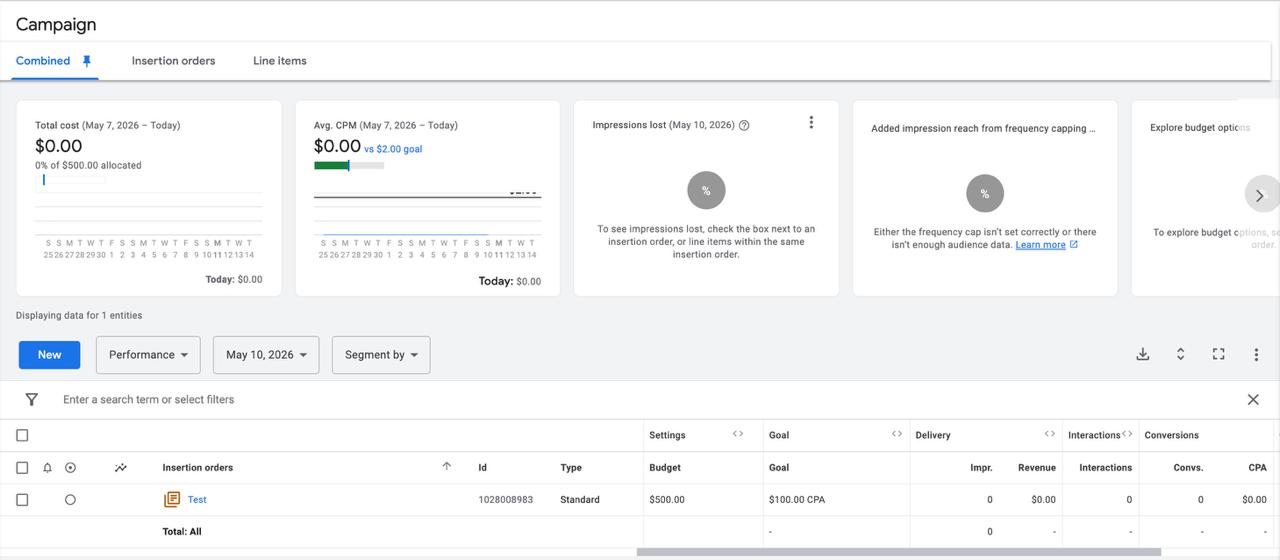
Иерархия Campaigns → Insertion Orders → Line Items
DV360 устроен в четыре уровня: Advertiser → Campaign → Insertion Order → Line Item. На скрине выше видите Combined-вкладку - сводный отчет по всей кампании. Insertion Orders и Line Items - отдельные вкладки рядом.
Кампания - стратегический уровень: задача, KPI, бюджет на месяц-квартал. Insertion Order - тактический: канал, формат, гео, аудитория. Line Item - операционный: конкретная связка таргетинга и ставок, на которую DV360 покупает показы.
Детально про иерархию читайте в статье Структура аккаунта в DV360. Здесь важно одно: между уровнями переходите через breadcrumbs наверху, а каждый список можно сортировать и фильтровать по статусу, бюджету, делам.
Targeting Templates - шаблоны таргетинга
Targeting Templates сохраняют связку «гео + аудитории + устройства + Brand Safety + языки» как шаблон. Применили к новому Line Item - все настройки подтянулись разом.
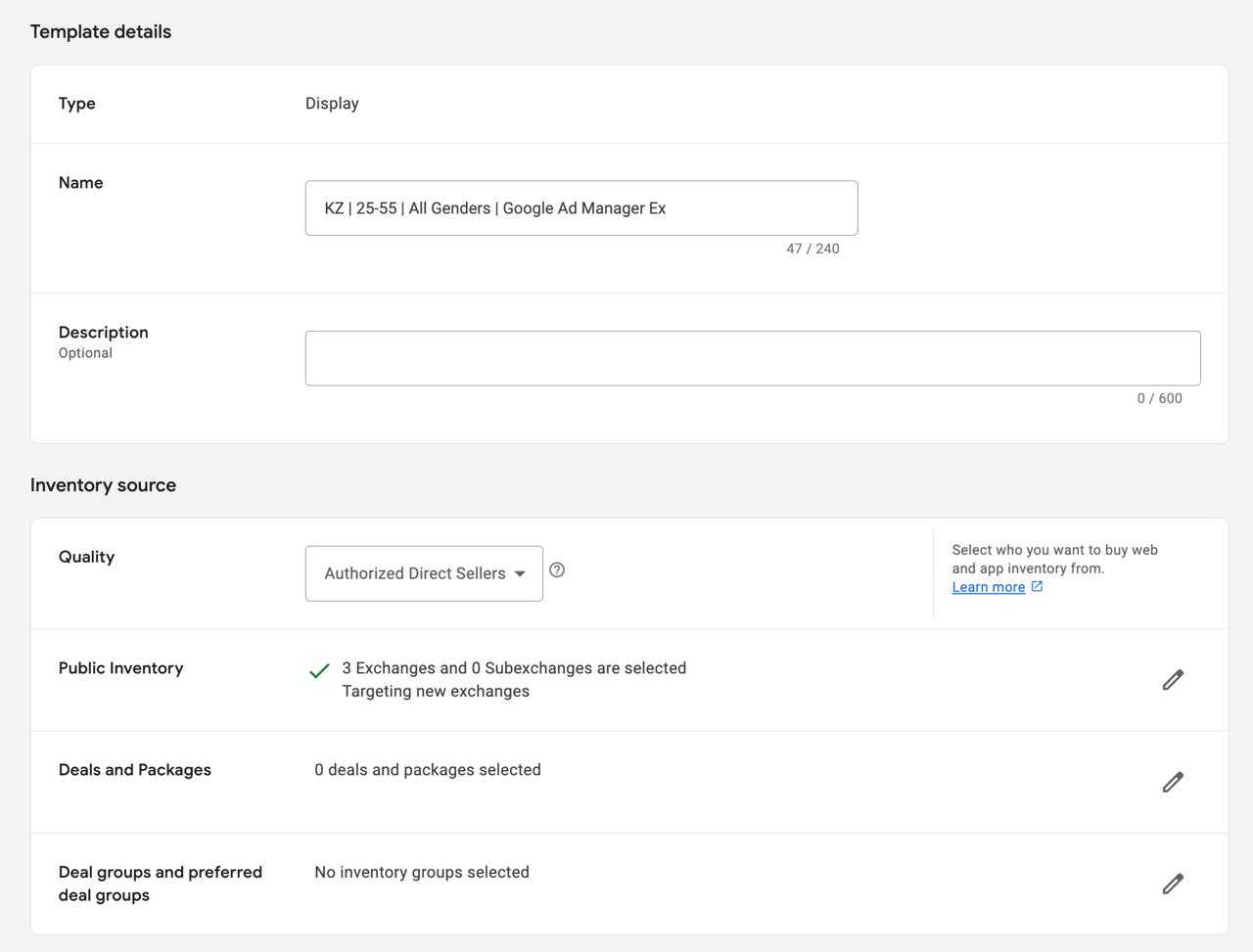
На скрине - шаблон под Казахстан с возрастной группой 25-55, нацеленный на Google Ad Manager Exchange. В одном таком шаблоне зашита вся структура таргетинга для одного гео-сегмента. При создании нового Line Item шаблон применяется одной командой.
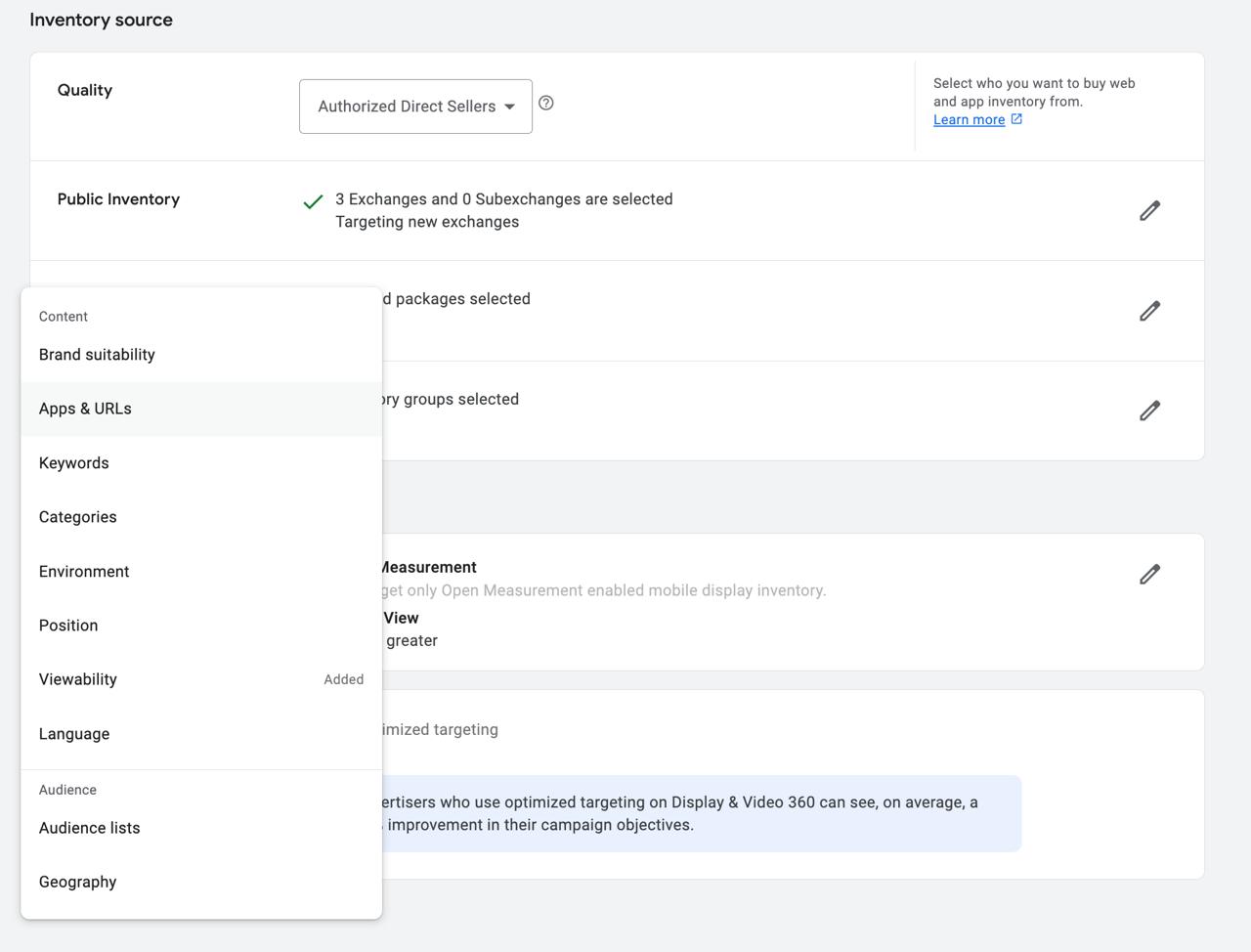
Внутри шаблона можно настроить любой раздел таргетинга: контентный (Brand suitability - защита бренда от соседства с нежелательным контентом, Apps & URLs, Keywords, Categories), технический (Environment, Position, Viewability, Language) и аудиторный (Audience lists, Geography). Это полный набор настроек, который иначе пришлось бы вводить руками для каждого Line Item.
Когда подключаю шаблоны в работе: на мульти-гео-запусках, где одни и те же требования к таргетингу повторяются на десятке Line Items. Или на проектах, где одни и те же аудиторные настройки идут в разные кампании. Обычно в шаблон сразу закладываем блэк-листы доменов, исключения нежелательных тематик и негативные аудитории - то есть базовый набор фильтров, который не меняется от кампании к кампании. Это снимает риск забыть подключить блэк-лист при создании нового Line Item руками - частая ошибка на проектах с большой командой.
Шаблон работает как штамп: создает новый Line Item с этими настройками, дальше Line Item работает независимо. Меняете шаблон - старые Line Items не обновятся. Это не связка, а одноразовое применение.
Где найти: левая навигация → Campaigns → Targeting Templates. Или при создании Line Item через выпадающий список «Apply template».
Experiments
A/B тесты на уровне Insertion Order или Line Item. Можно запустить два варианта одного объекта с разделением аудитории 50/50 без отдельной кампании.
Что тестирую через Experiments: новый креатив против старого, новую аудиторную связку против контрольной, разные настройки частоты показов. DV360 сам считает статистическую значимость и подсвечивает победителя - это сильно отличает Experiments от ручного A/B-теста через две параллельные кампании, где сам сводите данные.
Модуль Audiences
Аудитории в DV360 разделены по двум уровням. На уровне Advertiser - аудитории для конкретного клиента, изолированы. На уровне Partner - библиотека, доступная сразу всем Advertiser внутри Partner-аккаунта.
Это критично для агентств и больших in-house команд: один раз собрал аудиторию на Floodlight - используете у всех клиентов, кому она подходит. Без Partner-уровня пришлось бы пересобирать одну и ту же аудиторию для каждого клиента отдельно.
Типы аудиторий
В DV360 доступны:
- First-party - свои Floodlight-аудитории (посетители сайта, конверторы) и Customer Match (загруженные списки клиентов)
- Google Audiences - Affinity (интересы), In-market (намерения покупки), Demographics (соцдем), готовые сегменты Google
- Third-party - сегменты Oracle, BlueKai, Experian, LiveRamp и других провайдеров данных. Этого нет в Google Ads
- Combined Audiences - сборка через AND / OR / NOT логику. Сценарий: «In-market покупатель автомобилей И посетитель страницы тест-драйва И НЕ совершивший покупку за последние 30 дней». В Google Ads такого тоже нет
Детально про каждый тип - в отдельной статье про аудитории, которая выйдет позже в кластере.
Audience Analysis
Инструмент анализа собранных аудиторий. Показывает географическое распределение и инсайты по аудитории.
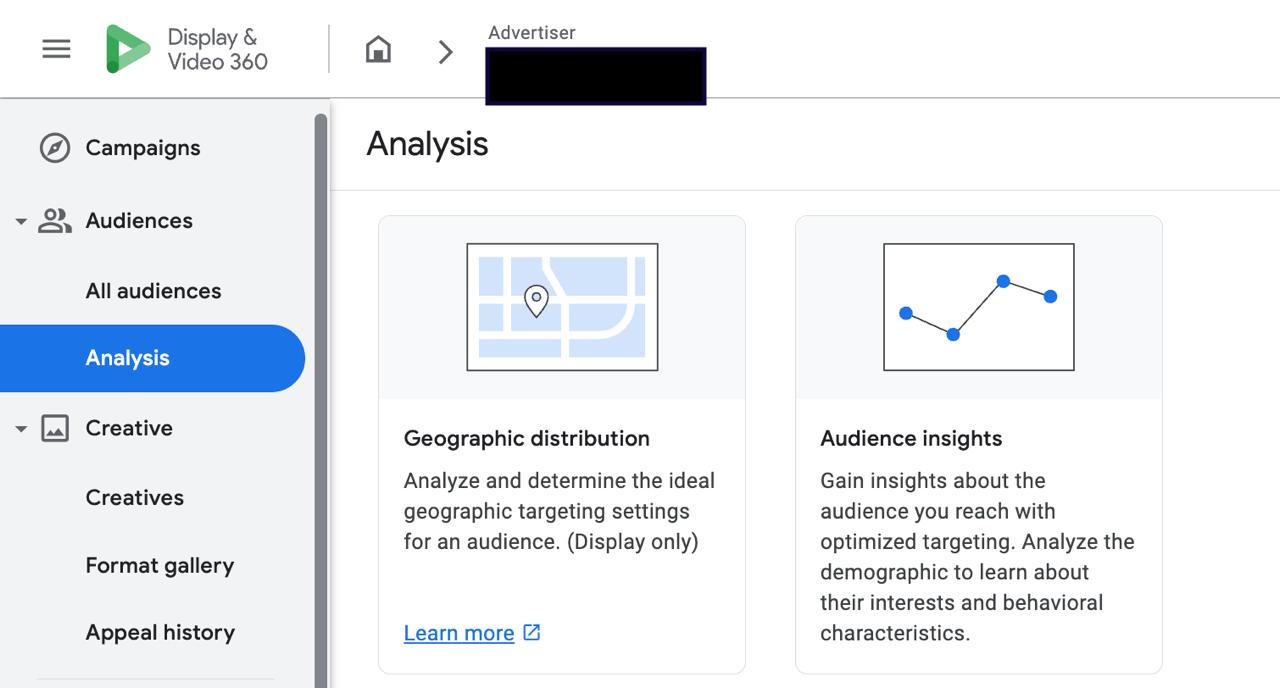
Geographic distribution показывает где территориально находится аудитория. По распределению решаете, стоит ли запускать кампанию на конкретное гео или там слишком мало пользователей. Audience insights раскрывает демографию и поведение аудитории, которую DV360 нашел через optimized targeting (автоматическое расширение аудитории силами Google).
Когда захожу в Analysis: перед запуском кампании - оценить размер аудитории и ее распределение. На ведущей кампании - понять, кто реально откликается, что добавить или сузить.
Модуль Inventory
Здесь сосредоточена вся работа с инвентарем - сделки с паблишерами, поиск нового инвентаря, переговоры. В отличие от Google Ads, где вы покупаете только то, что отдано Google от паблишеров, в DV360 у вас прямой доступ ко всем основным Exchanges и возможность заключать прямые сделки.
My Inventory
My Inventory (буквально «мой инвентарь») - список всех заключенных сделок, доступных в аккаунте.
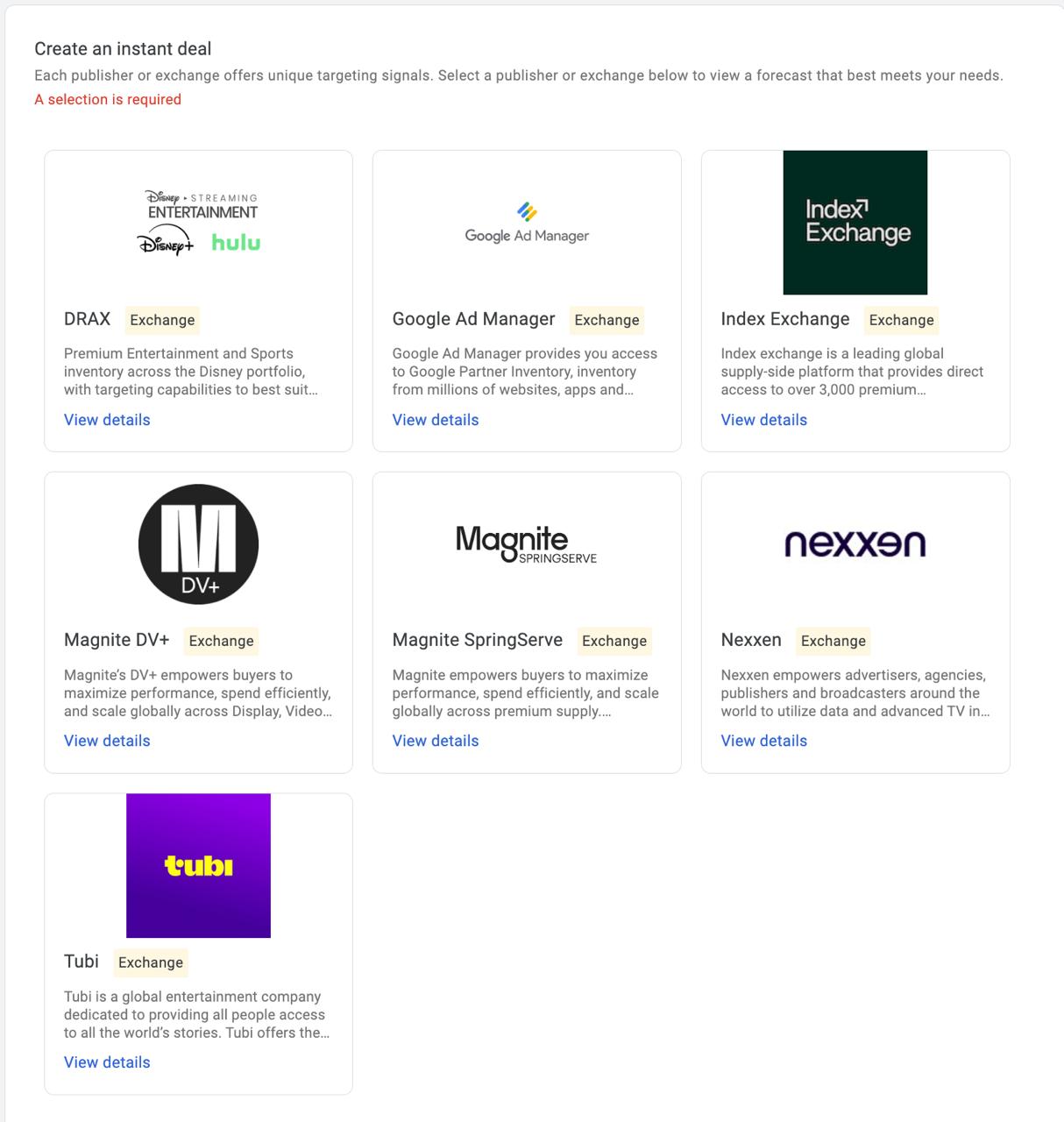
Три вкладки: Orders and deals - индивидуальные сделки: PMP (Private Marketplace, приватный аукцион между паблишером и узким кругом рекламодателей), Preferred Deals (фиксированная цена с возможностью отказа от показа) и Programmatic Guaranteed (гарантированный объем по фиксированной цене), Packages - готовые пакеты от паблишеров и Exchanges, Deal groups - группы сделок объединенные по логике (например все сделки одного бренда).
По каждой сделке видите паблишера, формат, объем, цену. Из этого раздела сделки подключаются к Line Items - выбираете сделку при настройке таргетинга в Line Item.
Marketplace
Каталог паблишеров и пакетов инвентаря. Внутри есть подраздел Discover, где можно искать инвентарь по фильтрам.
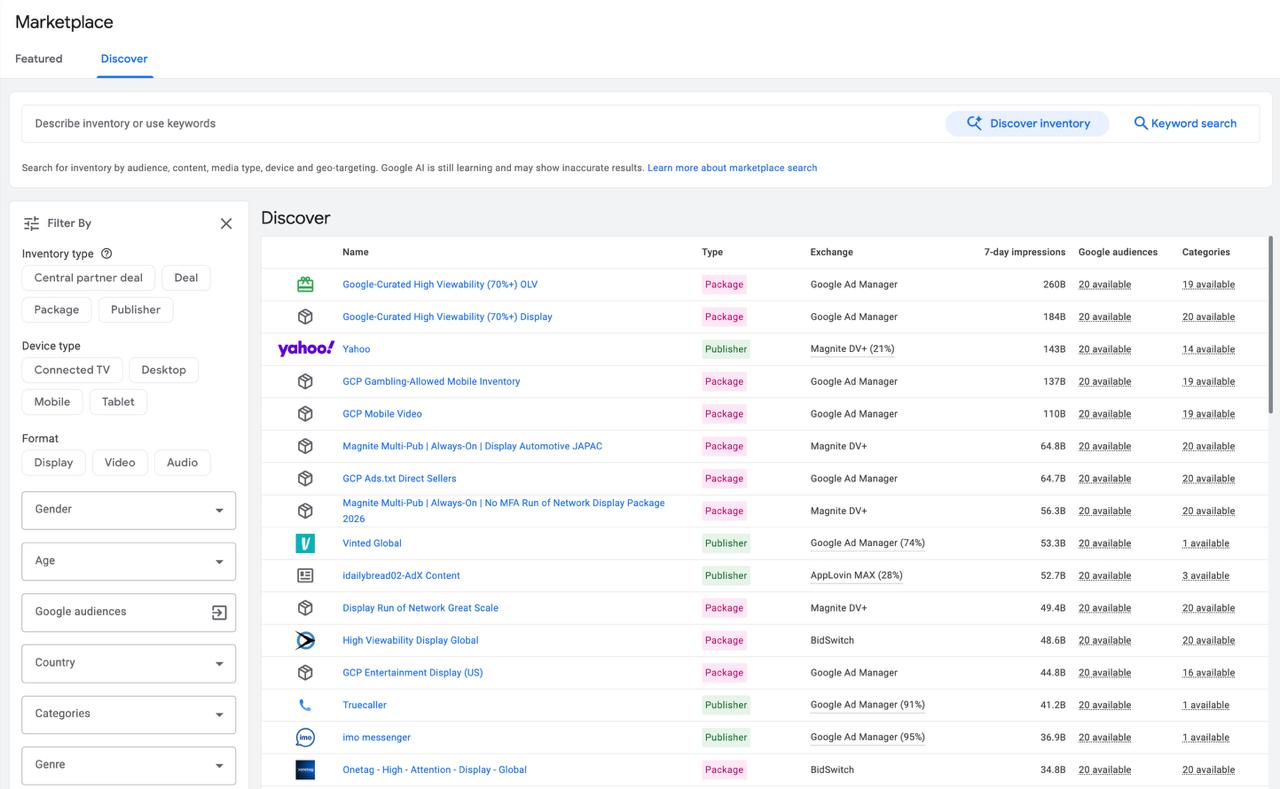
На скрине - сам каталог. Слева фильтры: тип инвентаря (Central partner deal, Deal, Package, Publisher), тип устройства, формат, гео, категории. Справа список паблишеров и пакетов с метриками 7-day impressions, доступностью Google audiences, количеством категорий.
Например: ищете паблишера под нишу в конкретном гео. Заходите в Discover, выбираете страну, категорию, формат. Получаете список доступных вариантов с прогнозом объема. Запрашиваете сделку - предложение приходит в Negotiations.
Negotiations
Зона переговоров со сделками в процессе заключения. Здесь висят запросы паблишерам, по которым еще не подписан контракт.
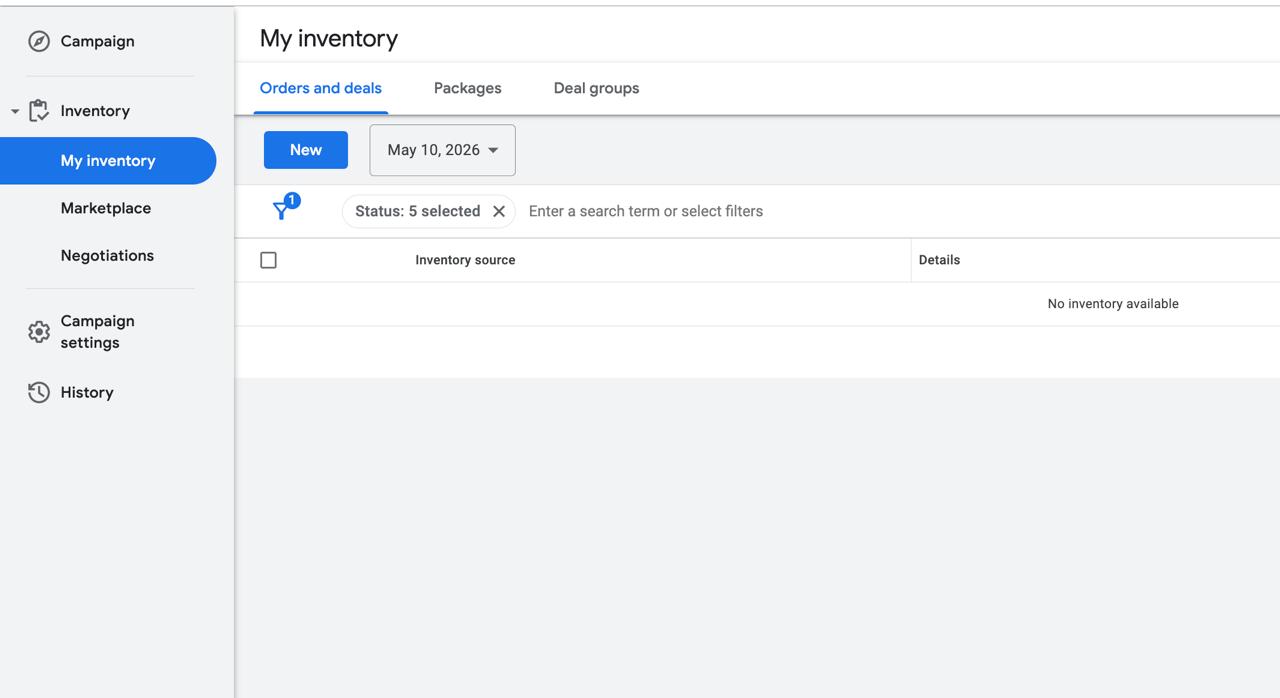
На скрине - выбор Exchange при создании instant deal. DV360 дает прямой доступ ко всем основным Exchanges: Disney/Hulu (DRAX), Google Ad Manager, Index Exchange, Magnite (бывший Rubicon), Nexxen, Tubi и десяткам других. После выбора Exchange вы получаете прогноз доступного объема и можете сразу запустить сделку.
После того как паблишер подтверждает сделку, она переходит в My Inventory и становится доступна для подключения к Line Items.
Модуль Creatives
Здесь хранятся все креативы кампаний - загруженные, активные, на модерации, отклоненные. В отличие от Google Ads, где вы часто собираете объявление из текстовых полей и одного изображения, в DV360 загружаете оригинальный готовый креатив: HTML5-блок, MP4-видео, аудиофайл.
Форматы
DV360 поддерживает все основные форматы программатик-рекламы:
- Display - HTML5 и статические баннеры (image), стандартные IAB-размеры
- Video - in-stream (pre/mid/post-roll), out-stream, bumper (6 секунд)
- Native - нативные форматы в формате сайтов и приложений
- Audio - аудиореклама на Spotify, в подкастах, на стриминговых платформах
- CTV - видео на Smart TV через приложения вроде Hulu, YouTube TV, Roku
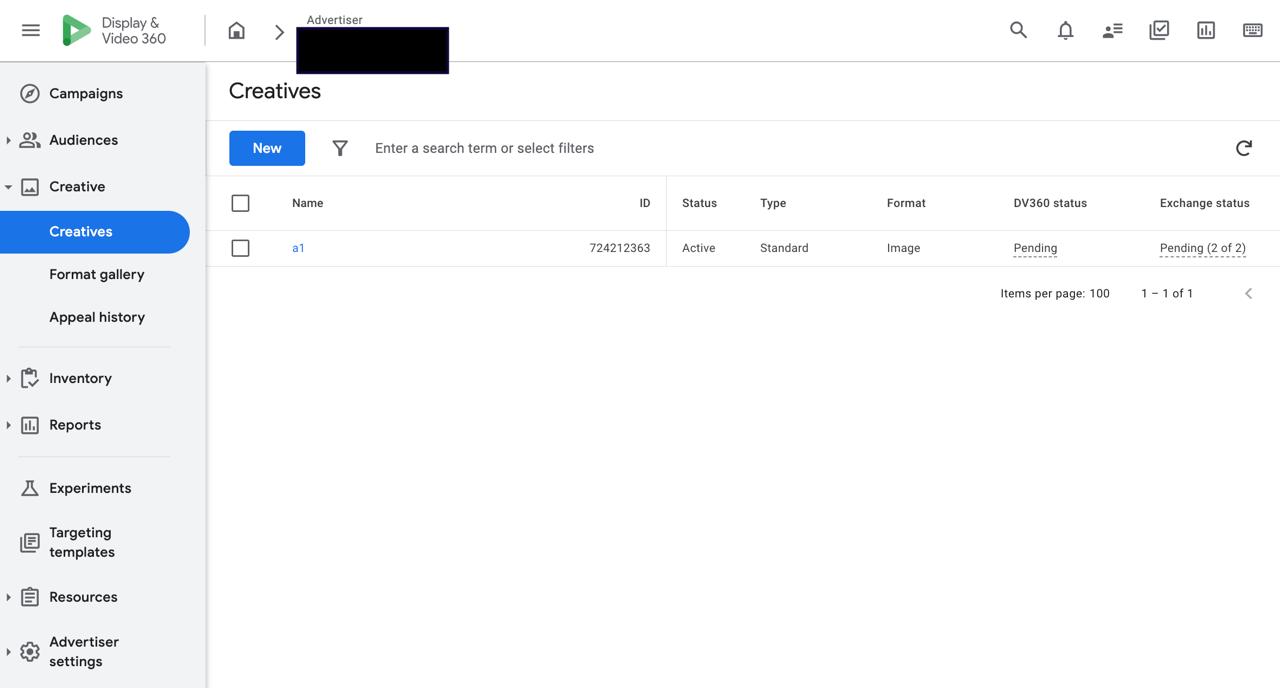
На скрине - типовая структура списка креативов. Видите каждый креатив, его статус в DV360 (одобрен / на проверке / отклонен) и статус на Exchanges (готов к показу или еще проверяется).
Bulk-импорт креативов
Когда работаете с большими проектами - десятки SKU в e-com, мульти-гео-запуск с локализацией креативов на каждый рынок, сезонные кампании с обновлением визуала каждую неделю - ручная загрузка съедает дни. Bulk Operations загружает сотни креативов одним Excel-файлом.
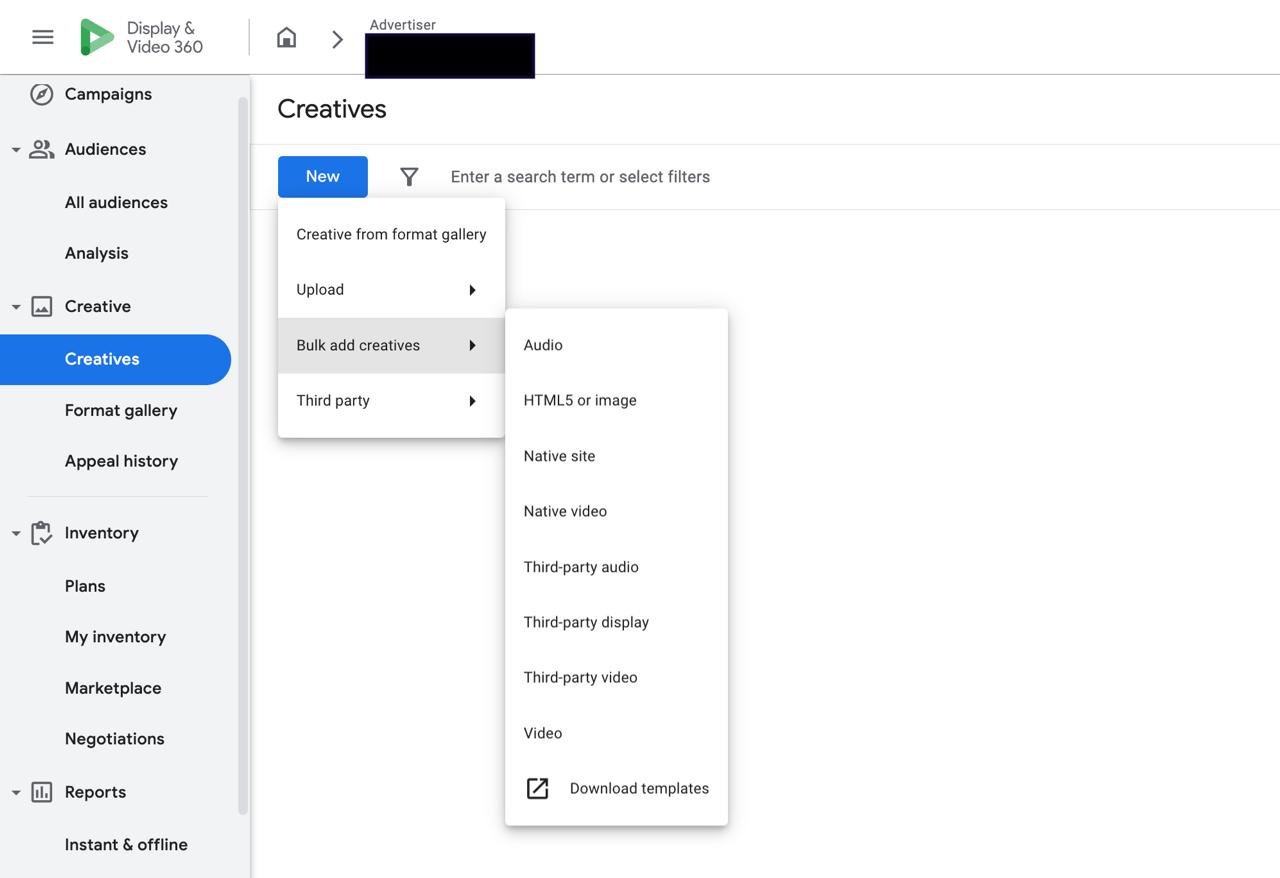
На скрине - выбор типа креативов для bulk-импорта. DV360 дает отдельный шаблон Excel под каждый формат. Скачиваете шаблон через «Download templates», заполняете строками (название, ссылка на креатив на CDN или Studio, размеры, click-through URL, привязка к Line Item), грузите обратно. DV360 валидирует и создает креативы.
Сценарий из практики: на одном из мульти-гео-проектов набралось около 200 креативов под 15 рынков с локализованными версиями текста и форматов. Через bulk - один файл, один прогон. Без bulk пришлось бы заводить каждый креатив руками в интерфейсе по три-четыре поля - это растянуло бы работу на несколько рабочих дней.
Так же грузятся Line Items в массовом порядке - актуально на проектах с продуктовым каталогом, где каждый SKU крутится отдельной строкой.
Связка со Studio и Campaign Manager 360
Если у вас подключен Campaign Manager 360 - креативы можно подтянуть оттуда напрямую через выбор в выпадающем списке, без перезагрузки. Если используете Google Web Designer или Studio (инструменты Google для сборки динамических креативов с подстановкой текста и изображений из фида) - эти креативы тоже встраиваются в DV360 нативно.
Модуль Insights
Отчетность DV360. Сюда заходите за результатами кампаний, разрезами по разным измерениям, сводными дашбордами по портфелю клиентов.
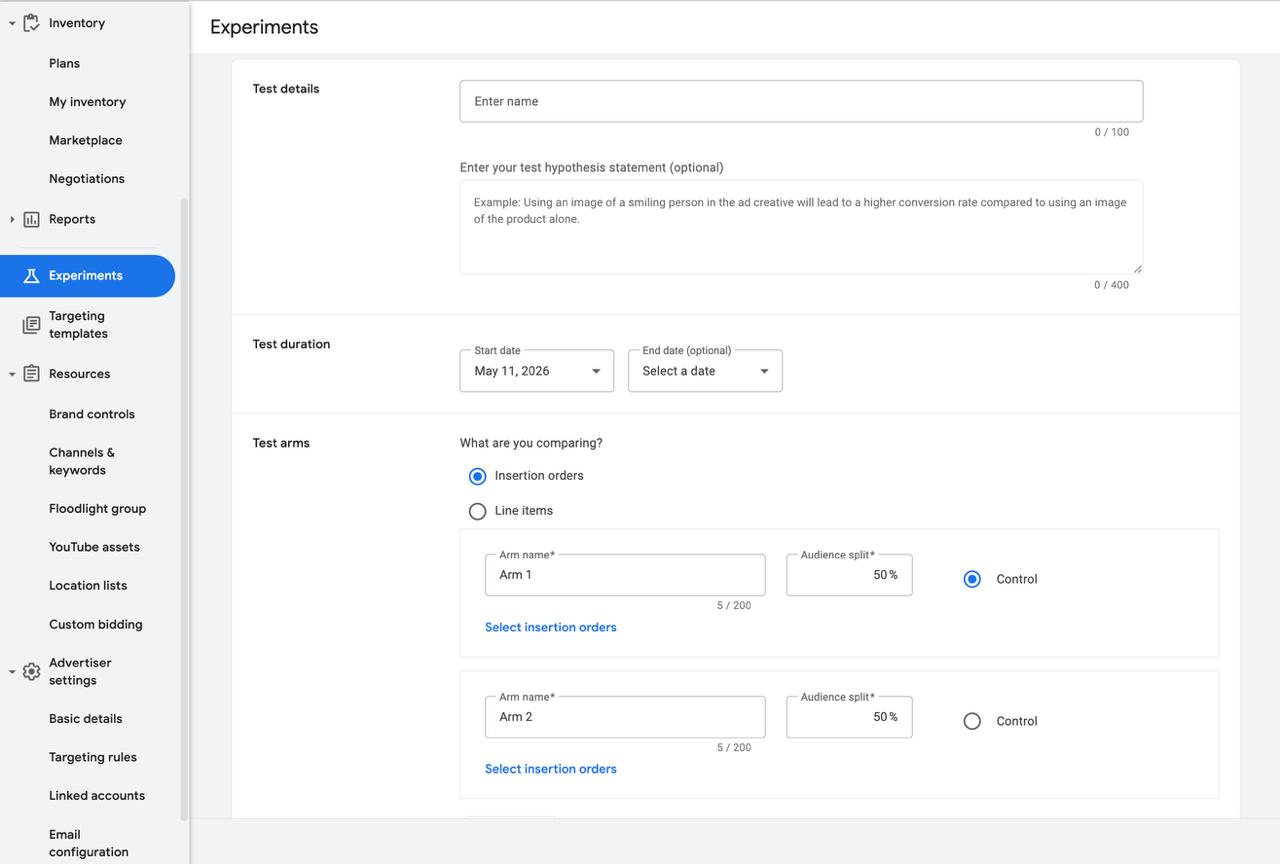
Instant reporting и Offline reporting
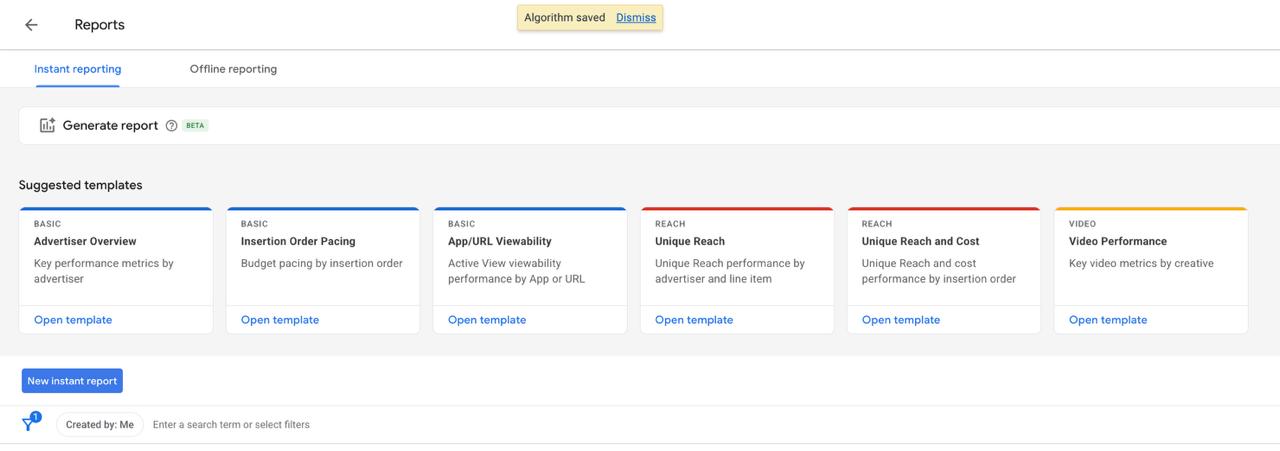
Два режима работы с отчетами. Instant reporting - быстрые отчеты в кабинете, без выгрузки в файл. Подходит для типовых разрезов - быстро посмотреть темп расхода бюджета (pacing), охват кампании. Offline reporting - тяжелые выгрузки с большим набором измерений, которые приходят на почту или в Storage.
На скрине - готовые шаблоны под типовые задачи: Advertiser Overview (общие метрики по клиенту), Insertion Order Pacing (как идет расход бюджета по IO), App/URL Viewability (где креативы реально видят пользователи), Unique Reach (уникальный охват по advertiser и Line Item), Video Performance (метрики видеокреативов).
Открываете шаблон, настраиваете даты и фильтры, получаете отчет. Для повседневной работы этого хватает.
Дашборды и кастомные отчеты
Если типовых шаблонов недостаточно - собираете свой отчет. Drag-and-drop конструктор: выбираете набор метрик и измерений (Date, Campaign, Insertion Order, Line Item, Creative, Country, Device и десятки других), формируете нужный разрез.
Сильное место - объединение данных по нескольким Advertisers внутри одного Partner. Один дашборд показывает портфельные метрики сразу по всему клиентскому портфелю - сильно экономит время на еженедельных отчетах.
Слабое место - в Instant reporting набор доступных метрик меньше, чем в Offline. Если нужны сложные разрезы (например viewability в разрезе позиций креатива на странице) - идете в Offline reporting и ждете файл несколько минут.
Cross-Media Reach и Insights Finder
Cross-Media Reach - отдельный отчет, показывает deduplicated reach (уникальный охват за вычетом пересечений) по YouTube + сторонним паблишерам + ТВ-каналам в одном измерении. Полезно для бренд-проектов со смешанным медиа-миксом, где нужно отчитаться руководству или клиенту по совокупному охвату всех каналов.
Insights Finder - отдельный инструмент DV360. Вводите свою аудиторию или сайт, получаете инсайты что покупать и где искать похожую аудиторию. Этот инструмент работает как помощник в планировании будущих кампаний. Детально про Insights Finder будет в отдельной статье кластера.
Resources и служебные разделы
Раздел, в который большинство специалистов не заходит. Все работают на уровне Advertiser и не открывают Partner-уровень. А именно там лежит самое мощное: единый Floodlight для семейства клиентов, общие списки доменов, переиспользуемые скрипты ставок.
Resources на уровне Partner
Три основных раздела на Partner-уровне: Channels (списки доменов или приложений - whitelist и blacklist), Custom Bidding (скрипты ставок), Floodlight Groups (конверсионные пиксели и аудитории на их основе).
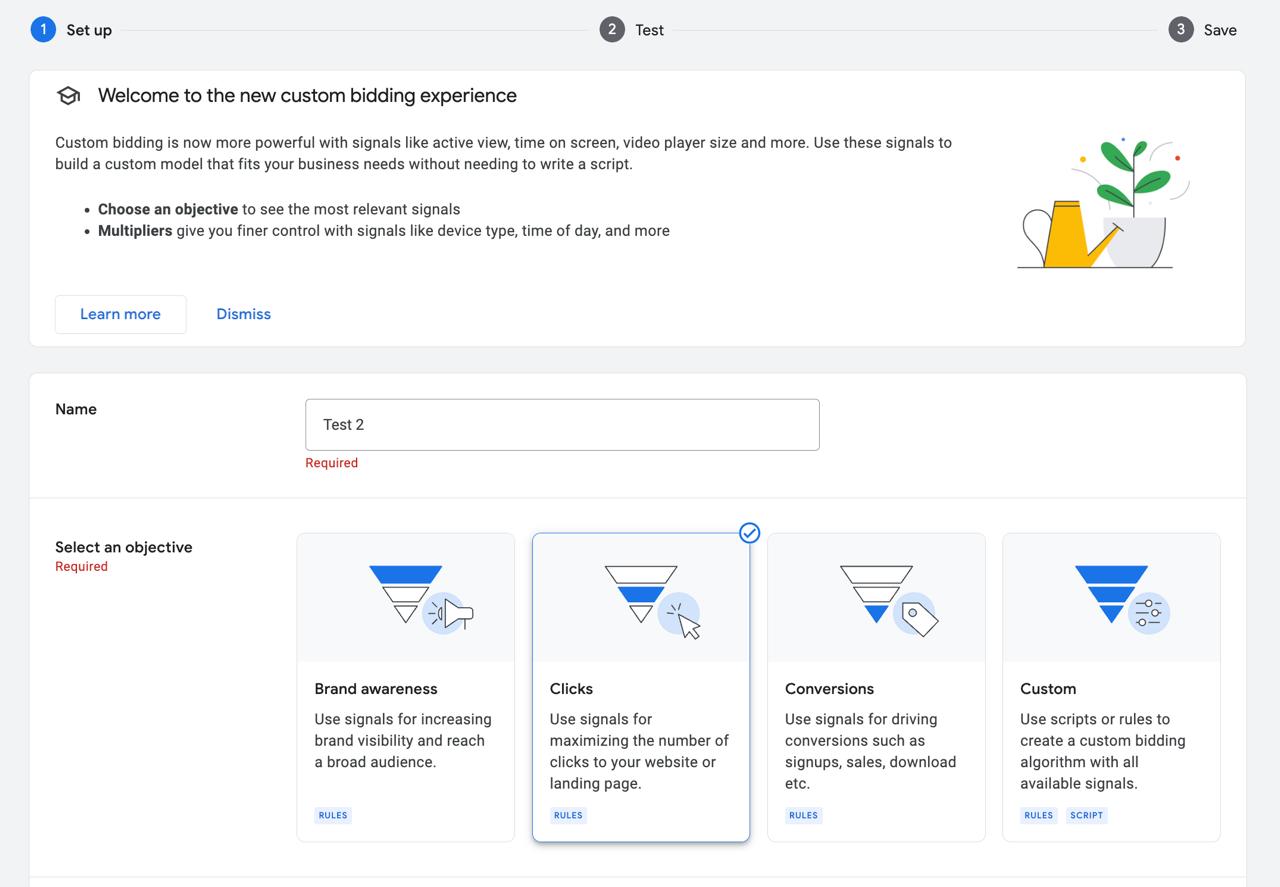
На скрине - настройка Custom Bidding с выбором цели оптимизации. Раньше Custom Bidding работал только через JavaScript-скрипт, сейчас Google добавил визуальный конструктор с сигналами (active view, time on screen, video player size, device type, time of day) и мультипликаторами. Это удобнее, но для сложных задач все еще нужен скрипт.
Когда заходить на Partner-уровень: если ведете больше одного Advertiser в Partner. Например в агентстве - 10 клиентов в одном Partner. Создаете whitelist «премиум-сайты, проверенные на 5 предыдущих проектах» один раз в Channels на Partner-уровне. Дальше его подключает каждый из 10 клиентов одним кликом. Без Partner-Resources список пришлось бы создавать 10 раз руками для каждого Advertiser.
History tab - все изменения в одном месте
History фиксирует все изменения в DV360: кто создал Line Item, кто удалил, кто поменял targeting. По каждому изменению видно дату, время, пользователя и старое/новое значение.
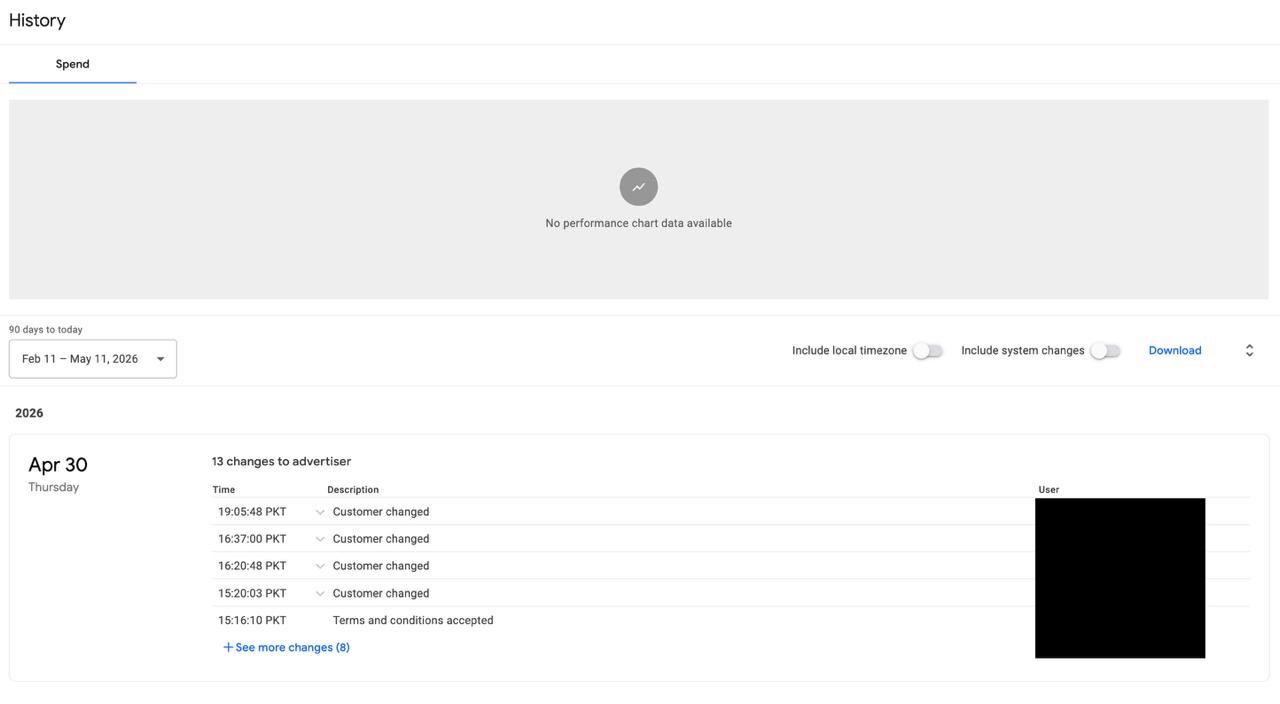
На скрине - выдача History за 90 дней с 13 изменениями только за один день 30 апреля. Виден столбец с пользователем (на скрине замаскирован), временем по часовому поясу, описанием изменения.
История из практики: один раз был сильный перерасход бюджета из-за ошибки байера при настройке. Через History нашли кто именно завел неправильную сумму и в какое время - откатили, разобрали ситуацию с командой. Без History искали бы виновного по переписке и почте, на это ушел бы день, а к тому моменту кампания уже сожгла бы существенную часть бюджета.
Что важно знать про History:
- Глубина хранения - 90 дней по умолчанию. Если нужно вести проектную историю дольше, выгружайте критичные изменения через кнопку Download
- Включается фильтр «Include system changes» - и тогда увидите не только действия пользователей, но и автоматические изменения от Google
- Восстановить удаленный Line Item через History нельзя. Можно только посмотреть какие у него были настройки и пересоздать руками
Bulk Operations, User Management, Search
Bulk Operations - массовые загрузки. Помимо креативов (про которые писал выше), здесь же массовая загрузка Line Items, изменения настроек таргетинга для группы объектов, обновления ставок. Сценарий: нужно отключить 50 Line Items, которые крутятся по одному и тому же экзотическому формату. Вручную - час. Через Bulk - минута.
User Management на Partner-уровне - управление доступами. Роли: Partner Admin (полный доступ), Partner Reader (только просмотр), Standard. Здесь добавляете сотрудников агентства и клиентов в один Partner с разными уровнями прав.
Search - глобальный поиск по всему аккаунту. Можно найти Line Item по имени, креатив, аудиторию, сделку, кампанию. Полезно когда в Partner десятки Advertiser и сотни кампаний - не помните где конкретный Line Item крутится.
Что в итоге
Карта частоты использования модулей DV360 по моему опыту:
- Campaigns - открываю ежедневно. Основная рабочая зона
- Insights - ежедневно. Утренняя проверка результатов, отчеты клиентам
- Audiences - раз в неделю или при настройке новой кампании. Если аудитории собраны - не трогаете
- Creatives - на запусках и обновлениях. В дни масштабных запусков - часами
- Inventory - на больших проектах с прямыми сделками. На стандартных кампаниях с открытым аукционом не открываете
- Resources - в начале проекта при настройке Partner, потом раз в месяц на ревизии
- History - разово, когда что-то пошло не так в команде
- Bulk Operations - на масштабных запусках с большим объемом креативов или Line Items
Совет новичкам: первую неделю проведите в режиме «откройте и пощелкайте». Зайдите на чужой demo-аккаунт или на свой пустой Partner, посмотрите все модули. Откройте каждый подраздел, прочитайте что в нем. Без практики интерфейс кажется однотипным, через неделю практики - ориентируетесь сразу.
В следующей статье кластера разберу создание первой кампании в DV360 - от Insertion Order до Line Item с подключенным таргетингом и креативами.
Частые вопросы
В чем разница между Audiences на уровне Partner и Advertiser?
Partner-уровень - общая библиотека аудиторий, доступная всем Advertiser внутри Partner-аккаунта. Используют агентства и in-house команды с несколькими брендами. Advertiser-уровень - изолированные аудитории под одного клиента. На Partner стоит выносить только аудитории, которые повторяются от клиента к клиенту - общие сегменты по поведенческим признакам, готовые Customer Match-списки.
Можно ли восстановить удаленный Line Item через History tab?
Полностью восстановить - нет. Через History можно посмотреть прошлые настройки и пересоздать руками. Поэтому Line Items лучше архивировать (Line Item уходит в архив и не показывается), а не удалять.
Где смотреть статус заключенной PMP-сделки?
Inventory → My Inventory → Orders and deals. По каждой сделке виден активный статус, доступный объем, оставшийся объем, цена. Если сделка не отображается - проверьте фильтр по статусу (по умолчанию там может стоять «5 selected» с активными), может она в статусе Pending или Paused.
Что делать, если в Marketplace не нашелся нужный паблишер?
Direct deal: связываетесь с паблишером напрямую, просите открыть Deal ID (идентификатор сделки, который паблишер настраивает на своей стороне) на ваш Advertiser в DV360. Паблишер настраивает сделку на своей стороне (в Google Ad Manager или другой supply-side платформе), вы получаете Deal ID. После активации Deal ID появится в My Inventory вашего Advertiser, и сделку можно будет подключать к Line Items.
Можно ли создать одну кампанию для нескольких Advertiser?
Нет. Кампания всегда привязана к одному Advertiser. Для работы с несколькими клиентами в одном Partner заводят отдельные Advertiser. Кросс-аккаунтные настройки (общий whitelist, общий Custom Bidding, единый Floodlight) делаются через Resources на уровне Partner.
Можно ли импортировать настройки таргетинга из Google Ads в DV360?
Прямого импорта нет. Можно импортировать структуру через Campaign Manager 360, если он подключен - но это касается только трекинга и иерархии, не настроек таргетинга. Сам таргетинг настраивается в DV360 с нуля - это другая модель работы с аудиториями и инвентарем, прямой перенос невозможен.
Какие роли доступа есть в DV360?
На уровне Advertiser: Read-only (только просмотр), Standard (работа без управления доступами), Admin (полный доступ). На уровне Partner: Partner Admin, Partner Reader, Partner Standard. Настраивается через User Management в Partner. Внешним подрядчикам и клиентам - Read-only или Standard. Admin - только своей команде.