
Мастер отчетов в Яндекс Директе: какие срезы смотреть и как выгружать

Мастер отчетов - инструмент статистики в кабинете Яндекс Директа. Новая версия стала основной в марте 2026 года, а с 22 июня 2026 года все старые ссылки на отчеты открываются уже в новом интерфейсе, так что вернуться к прежнему виду не выйдет. Отчет собирается из трех частей: группировки задают срез, по ним в столбцах считаются метрики, а фильтры отсекают лишнее. Для рутины есть готовые отчеты из Библиотеки. Остальное собирают вручную и сохраняют в «Мои отчеты». Рабочий минимум срезов: поиск и сети в разрезе условий показа, запросы, демография, устройства и география. Отчет скачивается в XLSX или CSV, а регулярная выгрузка в хранилище данных идет через API.
Где найти новый Мастер отчетов и что изменилось
Путь в кабинете. Меню Директа, раздел «Статистика», пункт «Мастер отчетов». Есть еще два входа: кнопка «Статистика» под названием кампании в общем списке и меню из трех точек на странице редактирования кампании. Оттуда открывается отчет из Библиотеки, подобранный под тип этой кампании.
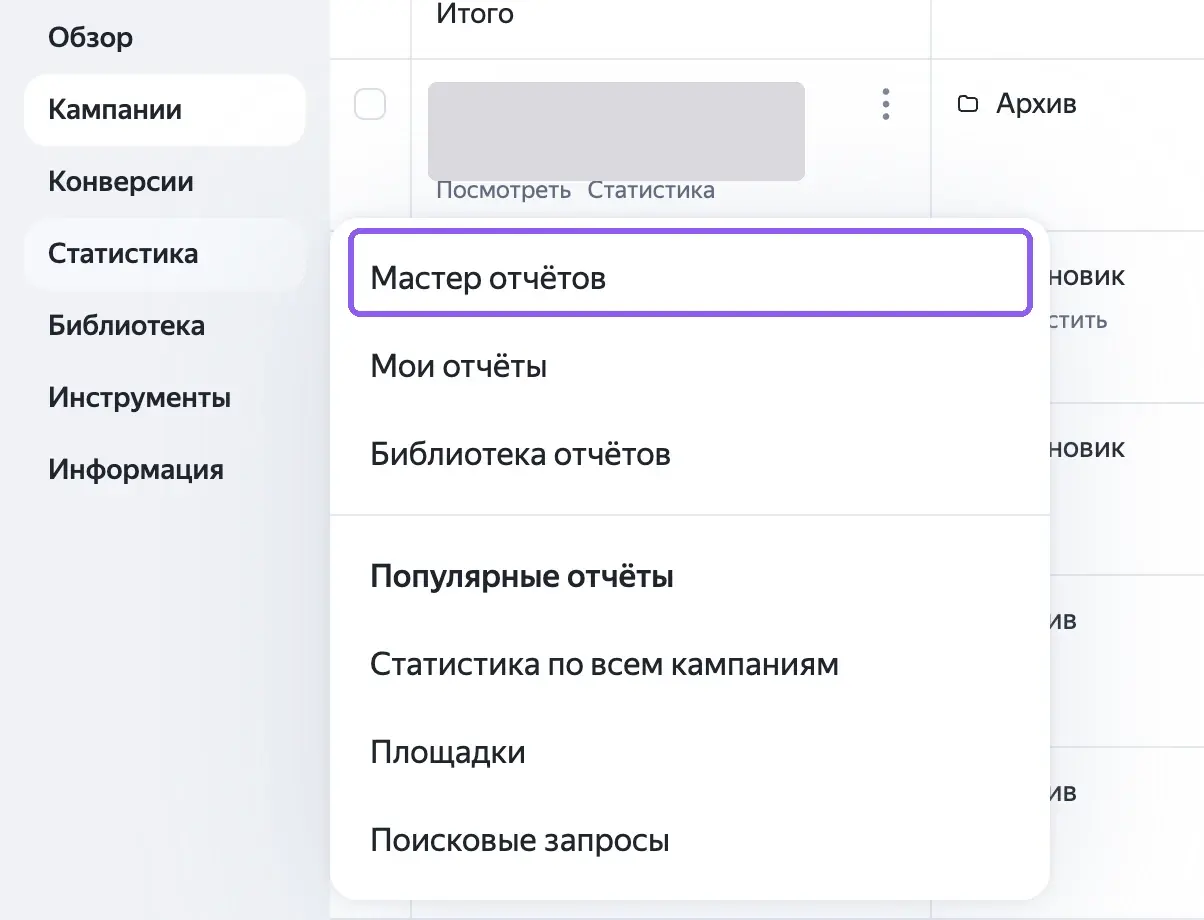
Что изменилось. Новый Мастер отчетов вышел из беты в марте 2026 года и стал основным инструментом статистики. Через него строятся все отчеты Яндекс Директа. Срезы теперь называются группировками, столбцы - метриками. Сами группировки и метрики спрятаны в отдельное окно, и под таблицу остается больше места. Колонки меняют местами перетаскиванием, фильтры по метрикам переехали в меню столбца. Группировки складываются в несколько уровней. Кампания раскрывается до групп, те - до объявлений.
Добавились Библиотека отчетов с готовыми шаблонами, сравнение периодов, графики и ИИ-помощник, который собирает отчет по текстовому запросу. Таблица пересчитывается на лету.
Чего пока нет. Держать несколько отчетов в одном окне Мастера нельзя (на октябрь 2026). Для второго среза отчет дублируют в соседней вкладке браузера. Часть привычных функций еще не перенесли, местами интерфейс сыроват. Вид по умолчанию тоже неудобный: столбцы стоят в нелогичном порядке, главное не выделено, и таблицу приходится настраивать вручную.
Судьба старой версии. Переход прошел в два шага. С 8 июня 2026 года в интерфейсе остались ссылки только на новый Мастер, с 22 июня старые ссылки на отчеты стали перенаправлять в новый интерфейс. Сохраненные ссылки на специальные отчеты, например по площадкам, ведут в отчет Библиотеки на ту же тему. Свои отчеты из старой версии не переносятся: их придется собрать заново и положить в «Мои отчеты».
Товарные кампании. В переходный период старый отчет по товарной кампании открывали через копирование номера кампании в старый интерфейс. Сейчас этот путь закрыт: новый Мастер - единый отчет для всех типов кампаний, а нужную кампанию выделяют фильтром по номеру или названию. Для товаров в Библиотеке есть свои готовые отчеты.
Мастер и Коммандер. Минус-фразы и запреты площадок отправляются из самого отчета, но если по нему видно, что нужно поменять ставки в сорока группах, это работа для Коммандера и его массовых изменений после разбора отчета. Остальные инструменты кабинета собраны в материалах о Яндекс Директе.
Как устроен отчет
Три части. Группировка отвечает на вопрос «по чему разложить данные»: кампания, тип площадки, поисковый запрос, регион. Метрика - что посчитать в каждой строке, фильтр - что оставить на экране.
Группировки и метрики выбирают в окне «Группировки и метрики». Поиск там понимает синонимы, порядок меняется перетаскиванием за значок, кнопка «Удалить все» очищает выбор целиком.
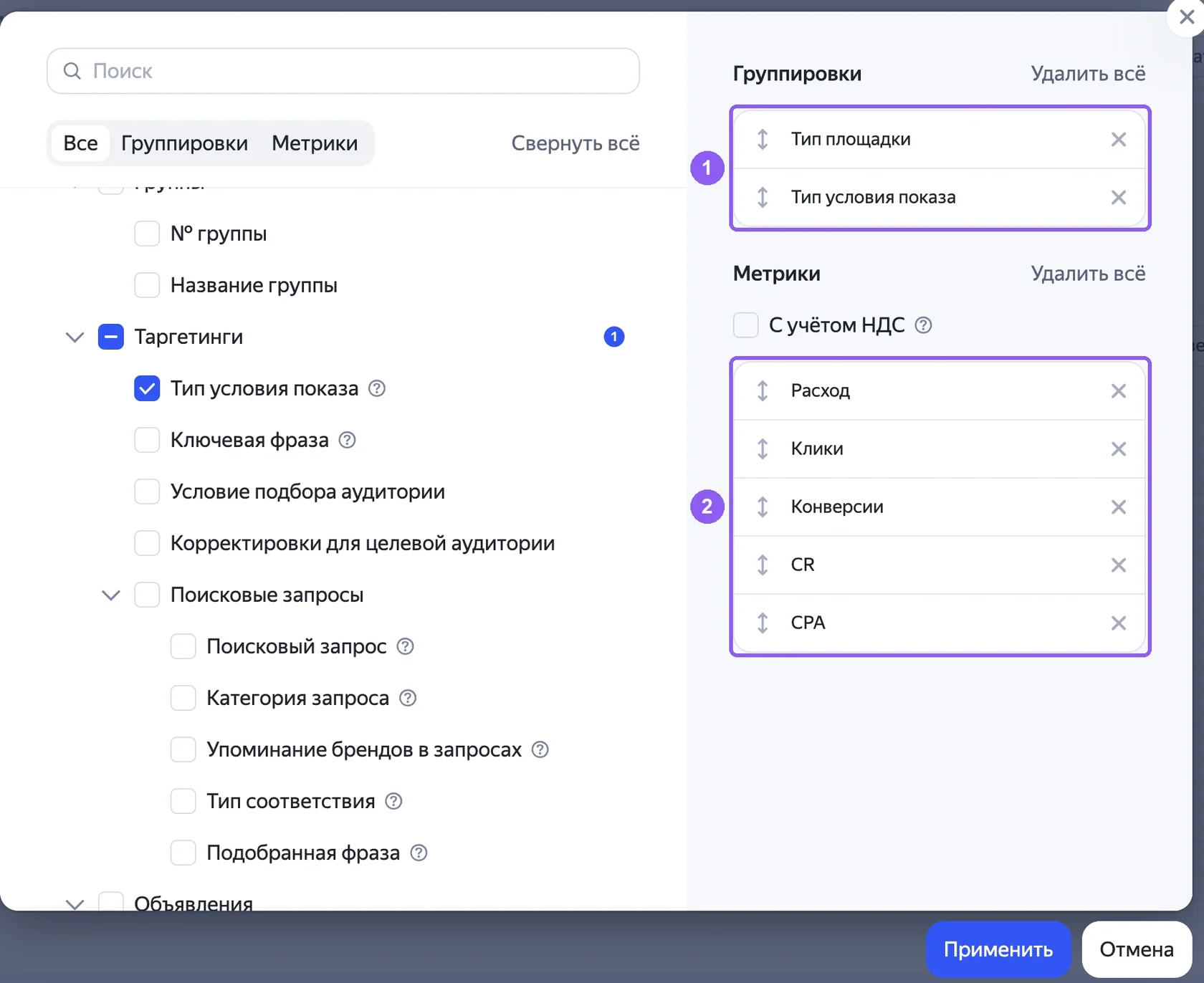
Группировка или фильтр. Группировка добавляет строки, фильтр их убирает. Нужна статистика по каждой кампании отдельно - это группировка «Название кампании». Нужна одна кампания - это фильтр по ее номеру. Если интересует только поиск, тип площадки задают фильтром. С группировкой таблица вырастет вдвое, а читать вы будете половину.
Фильтры по группировкам задаются в настройках отчета. Условия «Равно» и «Содержит» внутри одного блока работают через «или», «Не равно» и «Не содержит» - через «и». Разные блоки фильтров между собой тоже пересекаются по «и». Фильтр по метрике ставится иначе: три точки в заголовке столбца, пункт «Добавить фильтр», условие вроде «клики больше 10». В больших отчетах такой порог по кликам экономит время, иначе приходится листать тысячи строк с нулями.
Период. Основные данные доступны за последние три года. Опция «Включая сегодня» добавляет текущий день, но он еще не закончился, поэтому в сравнении со вчерашним днем всегда выглядит хуже.
Метрики по умолчанию. Рабочий набор из пяти столбцов: клики, расход, конверсии, цена клика, цена конверсии. По ним видно, сколько потрачено и что на эти деньги купили. Показы, CTR и коэффициент конверсии добавляют, когда разбирают объявления или площадки.
Конверсии считаются по целям Метрики, отмеченным в блоке «Цели». Отдельными столбцами выводится до 20 целей, при большем числе остается только сумма. Если цели не выбраны, конверсионные метрики показывают целевые визиты, в которых достигнута хотя бы одна цель счетчика. Микроцели вроде просмотра контактов попадут в эту сумму наравне с заявками, поэтому лучше заранее разобраться, откуда берутся конверсии в отчете, а уже потом сверять цифры с CRM. Конверсии зависят и от модели атрибуции в настройках. Как атрибуция влияет на цифры в отчете - тема отдельной статьи.
Расход с налогом. Опция «Учет НДС» переключает финансовые метрики на значения с налогом. Для периодов с 1 января 2026 года ставка 22% (проверено 03.10.2026), до этого была 20%. Без опции налога в расходе нет. При первой сверке это пугает.
Допустим, счет пополнили на 122 000 рублей. На рекламу из них ушло 100 000, остальное - НДС. Отчет без опции покажет расход 100 000, а бухгалтерия видит платеж на 122 000. Когда расход сверяют с платежками, налог включают, а для оценки цены конверсии договариваются об одном варианте и больше его не меняют, иначе сравнение с прошлыми месяцами поедет.
Сводные таблицы в интерфейсе. Древовидный вид включается кнопкой в левом верхнем углу таблицы. Порядок вложенности группировок задается в настройках. Связка «кампания, тип площадки, название площадки» дает на одном экране то, что раньше собирали из трех отчетов или сводной таблицей в Excel. Сравнение периодов выводит цифры за оба отрезка рядом и красит рост и падение цветом. Небольшому аккаунту такой таблицы хватает без внешних дашбордов, которые еще нужно собирать и обновлять.
Готовые шаблоны и когда их хватает
Библиотека отчетов разбита на три раздела: «Типы кампаний и стратегии», «Оптимизация размещения» и «Специализированные отчеты». Во втором лежат отчеты для регулярного разбора: площадки, поисковые запросы, пол и возраст, устройства, товары. Динамику по времени дает детализация над таблицей - по дням, неделям или месяцам, и работает она в любом отчете, в том числе в готовых шаблонах из Библиотеки.
Для большинства рутинных проверок шаблонов хватает: они собраны с базовыми группировками, метриками и фильтрами. Отчеты «Площадки» и «Поисковые запросы», по справке, берут цели и атрибуцию из настроек кампании. Открыли такой отчет - и видите цифры в той же системе координат, в которой учится стратегия. Собранный вручную отчет с другой моделью атрибуции покажет иные конверсии, и спор «чьи цифры правильные» начнется на пустом месте.
У готовых отчетов часть показателей не редактируется: если нужна другая метрика или группировка, отчет сохраняют копией и правят уже ее.
Командная работа. Собранный отчет сохраняется кнопкой в правом верхнем углу, в раздел «Мои отчеты». При сохранении выбирают доступ: только себе или всем представителям аккаунта. Сохраненный отчет можно скопировать, переименовать и удалить. Клиент с отдельным логином общий отчет не увидит. Ему уходит выгрузка или дашборд.
Кнопка «Поделиться» копирует ссылку на отчет. Работает она три месяца и только у тех, у кого есть доступ к аккаунту. Ссылка из адресной строки браузера открывает отчет только вам и действует меньше, так что коллегам ее не отправляют.
В агентской работе удобно завести набор общих отчетов с понятными названиями: «Неделя по кампаниям», «Площадки за вчера», «Запросы новых кампаний». Новый специалист на проекте открывает тот же вид, что и предыдущий, и не пересобирает его по памяти.
Срезы, которые стоит смотреть постоянно
Каждый из срезов отчета ниже отвечает на свой вопрос, и из ответа вытекает действие в кампании, а срез, после которого менять нечего, в регулярный набор не берут. Работа идет по кругу: анализ, решение, изменение в кампании, повторный анализ через неделю.
На новом проекте начинают с двух первых срезов из списка и добавляют к ним группировку «Название площадки»: в первую неделю сети нередко расходуют бюджет на мусорные площадки, например игровые. Срезы по полу, возрасту, устройствам и регионам подключают позже, когда конверсий накопится достаточно для выводов.
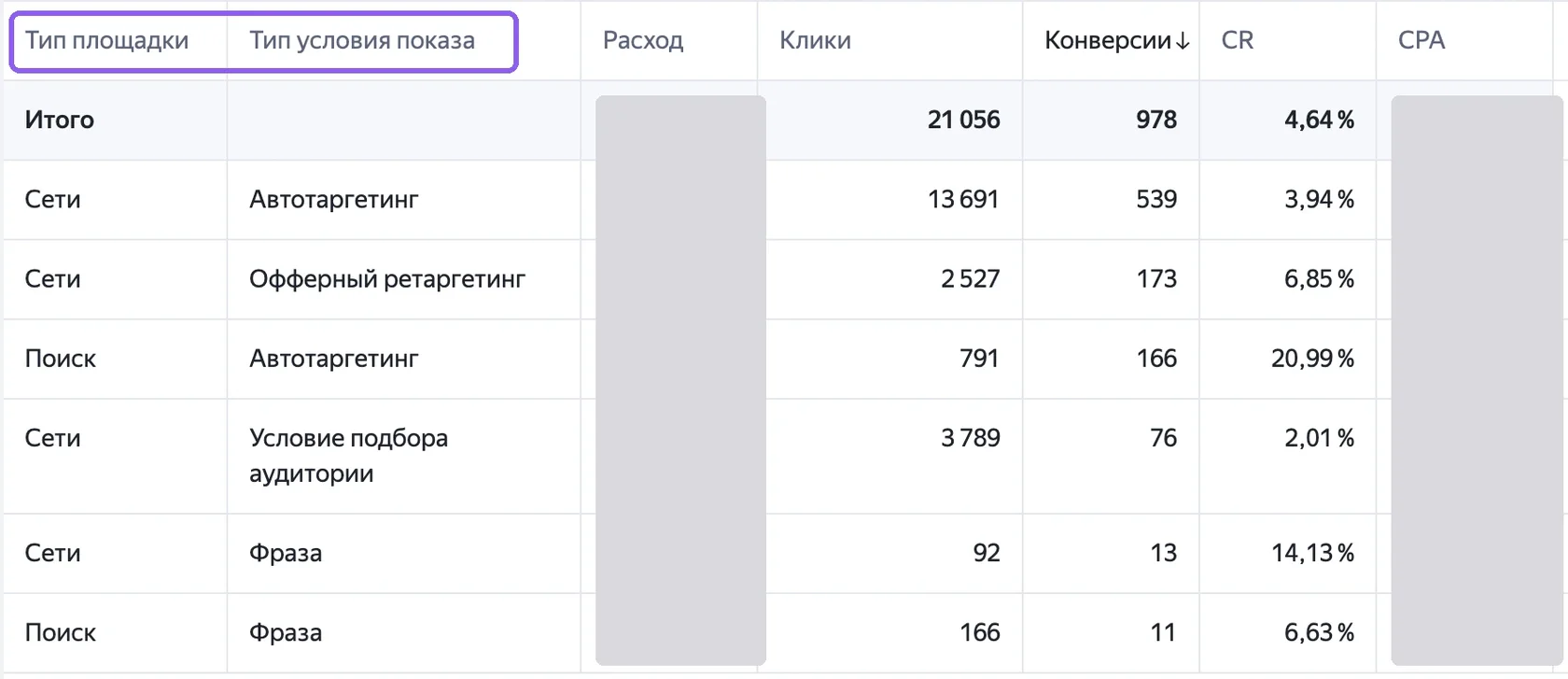
Тип площадки и тип условия показа. Группировки «Тип площадки» (поиск или сети) и «Тип условия показа» (фразы, автотаргетинг, аудитории) отвечают на первый вопрос любого разбора: на что ушли деньги. В группировке «Ключевая фраза» у автотаргетинга стоит прочерк вместо фразы. Поэтому тип условия добавляют всегда, иначе такие строки легко принять за пустые. Решение: если автотаргетинг на поиске тратит без конверсий, сужают его категории; если сети тратят без конверсий, идут в срез по площадкам.
Поисковые запросы. Группировка «Поисковый запрос» вместе с кампанией показывает, что люди вводили в поиск. Нерелевантное уходит в минус-фразы, а конвертирующие запросы, которых нет в списке, добавляют в ключевые фразы.
Тип условия показа, категория запроса и тип соответствия. Три группировки вместе показывают, сколько трафика система добрала сама. «Тип соответствия» делит показы на пословные и семантические. «Категория запроса» раскладывает их на целевые, альтернативные, сопутствующие, с упоминанием конкурентов и широкие. Категория с расходом и нулем конверсий - кандидат на отключение в настройках автотаргетинга, а ее запросы - на минусовку.
Пол и возраст. Срез показывает, кто кликает и кто покупает. Сегмент с ценой конверсии заметно выше средней по кампании получает понижающую корректировку, а возраст младше 18 в большинстве ниш отключают на старте. Решение принимают, когда в сегменте накопились конверсии, а не три клика.
Устройства. Смартфоны, планшеты, компьютеры, телевизоры. Если CTR на смартфонах высокий, а конверсия у них ниже, чем на компьютерах, ставку на эти устройства снижают. Планшеты и телевизоры с расходом без заявок срезают совсем. Поправки считают по схеме из статьи про корректировки ставок.
Регионы. В новой версии география дробная, с разбивкой по странам, округам, областям и городам. Для разбора берут группировки «Регион таргетинга» и «Регион местонахождения»: первая показывает, на какой регион настроен показ, вторая - где человек находился в момент клика.
Расхождение между ними дает гипотезы. Кампания нацелена на Казань, а заметная доля кликов идет от людей из других регионов: интерес к городу есть, но это другой спрос, и цена заявки у него другая. Город с расходом без конверсий - в минус-регионы или под корректировку. Отдельный город, который конвертирует дешевле остальных, например Краснодар в кампании на весь юг, выделяют в свою кампанию со своим бюджетом.
Средняя позиция и ставка. Срез нужен, когда цена конверсии выросла без видимой причины. Например, после увеличения бюджета средняя позиция показа поднялась с 4,38 до 3,61, а цена конверсии выросла непропорционально этому шагу. Решение - вернуть ставку или лимит к уровню, на котором заявка окупалась.
Элементы объявлений. Группировки «Заголовок», «Текст», «Изображение» и «Превью видео» дают статистику по каждому элементу внутри комбинаторных объявлений. Слабые варианты меняют, сильные переносят в другие группы. Как собирать сами варианты, рассказывает статья про объявления в Директе.
Поисковые запросы и площадки внутри отчета
Отчет по запросам. Он входит в раздел «Оптимизация размещения» Библиотеки отчетов и называется «Поисковые запросы». Из списка кампаний его открывают через меню из трех точек. По умолчанию в отчете уже стоят группировки «Поисковый запрос», «Тип условия показа», «Ключевая фраза» и «Тип соответствия». Рядом с ними - «Категория запроса». Замыкает набор «Упоминание брендов в запросах».
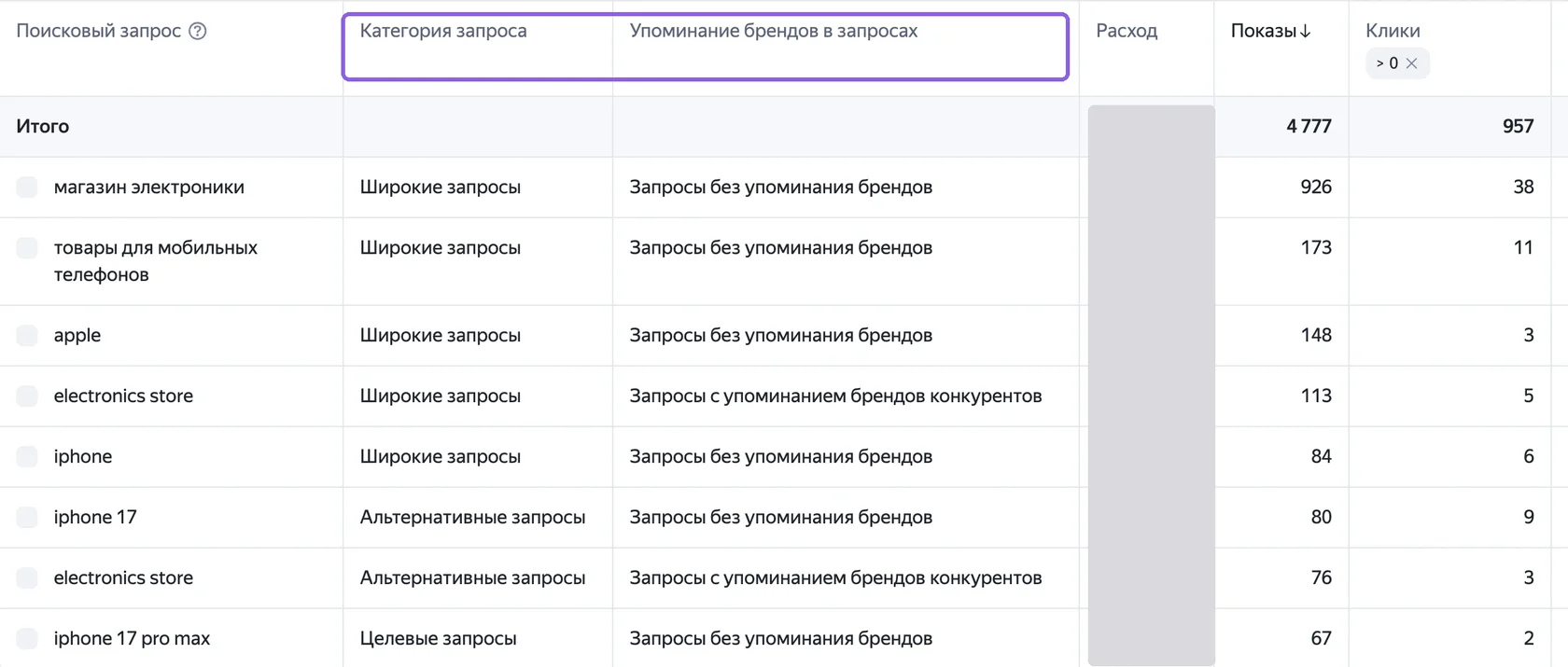
Данные по запросам хранятся 180 дней, по автотаргетингу и семантическому соответствию - 60 дней. В строку «Другие поисковые запросы» попадают запросы, обработанные меньше часа назад, и редкие запросы без кликов.
Группировку «Упоминание брендов в запросах» из отчета не убирают. Брендовые запросы конвертируют дешевле и тянут вниз среднюю цену заявки по кампании, поэтому без этой группировки небрендовый трафик выглядит лучше, чем есть: его цифры смешаны с брендом.
Минусовка из отчета. В меню столбца «Поисковый запрос» включают «Режим массовых действий», отмечают строки и выбирают «Добавить в минус-фразы» или «Добавить в ключевые фразы». Для минус-фраз указывают уровень (кампания или группа) и правят операторы в окне добавления. Режим требует группировку «№ кампании» или «Название кампании»: без нее система не знает, куда записать фразу. Какие запросы резать и какими операторами - в материале о том, что отправлять в минус-фразы.
Площадки. Отчет «Площадки» в том же разделе Библиотеки работает для кампаний с показами в Рекламной сети Яндекса. Режим массовых действий включается в меню столбца «Название площадки». Дальше площадки отмечают, выбирают «Запретить» или «Разрешить» и нажимают «Сохранить». Запрещенная площадка остается в отчете серой. Запрет и возврат работают сразу для нескольких кампаний в одном общем срезе, без захода в настройки каждой.
Пороги, окна анализа и порядок действий - в статье про чистку площадок в РСЯ. Если площадка дает аномальный CTR и копеечные клики, это вопрос уже к признакам ботового трафика.
Сети чистят и браузерными расширениями: они сканируют площадки и блокируют их в пару кликов. Часть из них уже обновлена под новый Мастер отчетов и подсвечивает аномалии по кликам, CTR и слишком низкой цене клика. Расширение работает поверх интерфейса, поэтому после очередного обновления кабинета может отказать, а доступ к аккаунту вы при этом отдаете стороннему разработчику.
Куда что уходит. На поиске мусор приходит запросами, в сетях - площадками. Запросы отправляют в минус-фразы, площадки - в список запретов кампании. Нерелевантный запрос на поиске запретом площадки не убрать, поэтому эти два потока разбирают по отдельности.
Экспорт и работа вне кабинета
Скачивание. Кнопка «Скачать» выгружает отчет в XLSX или CSV. Формат выбирают в настройках отчета: если отмечен один, файл скачивается сразу, если оба - формат спрашивают при нажатии. XLSX открывается в Excel, CSV загружают в Google Таблицы или отдают скрипту.
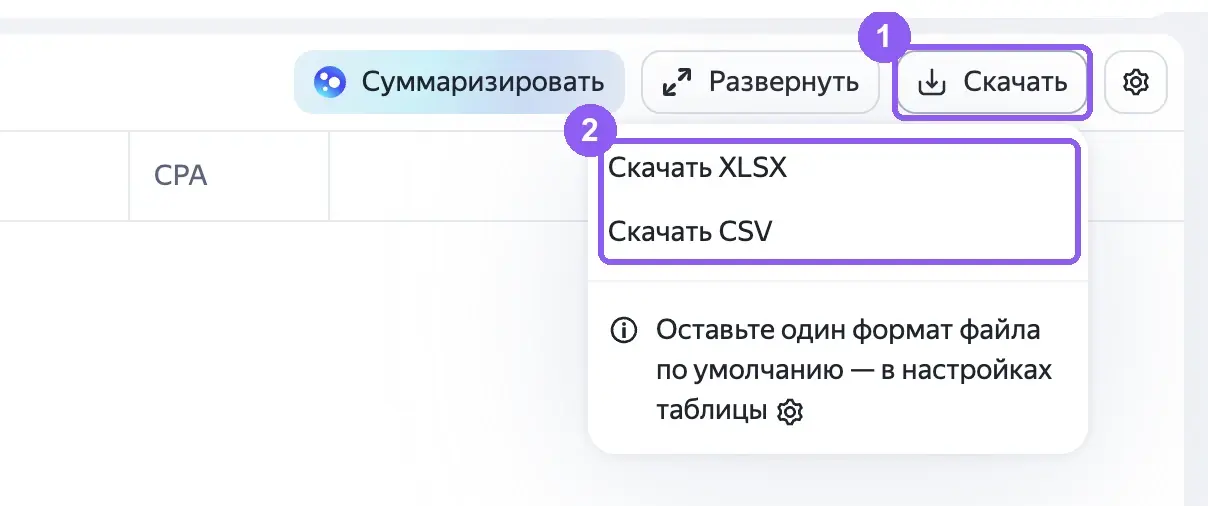
Автоматическую выгрузку по расписанию в хранилище данных кнопкой «Скачать» не сделать: ее один раз настраивают через API, и дальше файлы приходят без участия человека. Настройку разбирает статья про регулярную выгрузку через API.
Потолок по фразам. Выгрузка длинных списков фраз из интерфейса ограничена: в проектах встречается предел около 250 фраз за раз. Справка этот лимит не называет, поэтому после выгрузки число строк в файле сверяют с кабинетом. Обходной путь: скопировать список строкой, разбить его онлайн-конвертером строк в столбец с запятой как разделителем и вставить результат в таблицу.
Для клиента. Стандартный набор колонок - дата, кампания, расход, клики, цена клика, конверсии, цена конверсии, с разбивкой по кампаниям и разбором раз в неделю. Владельцу бизнеса хватает выгрузки в Google Таблицы с четырьмя цифрами: показы, клики, конверсии и потраченный бюджет. Конверсии здесь - сумма заявок с форм и переходов в мессенджеры. Расход с НДС или без - решите один раз. Пометку оставьте в шапке таблицы.
Дашборд. Поверх выгрузки собирают дашборд с расходами по кампаниям, конверсией, ценой конверсии, окупаемостью и прогнозом на следующий месяц. Данные Директа, Метрики и CRM в одном дашборде сводят в Yandex DataLens: там же строятся прогнозы на исторических данных.
Для нескольких каналов есть общий шаблон таблицы: даты, источник, расходы, заявки, продажи, средний чек, цена лида, окупаемость. Отчеты внутри кабинета работают и без меток, а вот свести данные Директа с другими каналами без них не выйдет - нужна разметка ссылок для сведения данных.
Файл для ассистента. Если выгрузку дальше разбирает ассистент, отдавайте ее в CSV, без объединенных ячеек и цветовой разметки. На тяжелых таблицах с несколькими листами ассистент ошибается чаще. Дальше файл уходит на разбор выгрузки ассистентом. Для быстрого разбора выгрузки без ассистента есть отдельный инструмент.
Недельный регламент работы с отчетами
Кто не умеет читать отчеты, портит кампании двумя способами: резко меняет то, что трогать не нужно, или не меняет вовремя.
Ежедневно. Сколько заявок дал каждый источник и какая доля плана закрыта. Второй ежедневный взгляд - расход в сравнении с дневным планом: если стратегия тратит бюджет быстрее, чем нужно, снижают цену конверсии в ее настройках. Новые площадки в сетях смотрят в коротком окне, за вчера.
Раз в неделю. Тип площадки с типом условия показа, поисковые запросы, площадки за длинный период, динамика по кампаниям со сравнением с прошлой неделей.
Раз в месяц. Пол и возраст, устройства, регионы, элементы объявлений. В этих срезах данные копятся медленнее, и недельный шаг дает случайные колебания вместо сигнала. Тогда же полезно открыть расходы и заявки по месяцам за год: сезонность видна только на длинном отрезке.
Частота зависит от бюджета. При расходе от 500 000 рублей в месяц динамику сравнивают понедельно. Ниже 500 000 анализируют минимум раз в месяц. На маленьких выборках цифры сильно скачут.
Возьмем заявку за 2 500 рублей. При бюджете 500 000 в месяц это 200 заявок, около 46 в неделю, и разницу в динамике уже можно обсуждать. При 150 000 в месяц и той же цене заявки выходит 60 заявок, около 14 в неделю. Разница в четыре-пять заявок между неделями здесь ничего не значит. Дневной ряд на таком бюджете выглядит как 2, 4, 0, 1, 5, 0, 0, и это случайные колебания при исправной кампании.
Резкие правки по маленькой выборке. Кампания два дня без заявок, специалист меняет стратегию, кампания уходит на новое обучение, и через неделю непонятно, что сработало. Решать, оставлять ли кампанию, можно не раньше чем через 2-3 месяца статистики, а недельный разбор нужен для чистки и мелких правок. Что искать в отчетах при полном разборе аккаунта, описано в статье про аудит кампаний.
Коротко
- Бета закончилась в марте 2026 года, с 22 июня 2026 старые ссылки открываются в новом интерфейсе. Прежние сохраненные отчеты придется пересобрать
- Отчет состоит из группировок, метрик и фильтров. Базовый набор - пять метрик: клики, расход, конверсии и цена клика с ценой конверсии
- Опция «Учет НДС» показывает расход с налогом: с 1 января 2026 года ставка 22%, поэтому пополнение на 122 000 рублей дает 100 000 на рекламу
- Для большинства рутинных проверок хватает готовых отчетов Библиотеки, а «Площадки» и «Поисковые запросы» считают конверсии по тем же целям и атрибуции, что и кампания
- Запросы в минус и площадки в запрет отправляются из отчета через режим массовых действий. Данные по запросам доступны за 180 дней
- Экспорт из интерфейса идет в XLSX и CSV, регулярная выгрузка в хранилище - через API
- От 500 000 рублей расхода в месяц сравнивают недели, ниже - месяцы. Выводы о самой кампании делают после 2-3 месяцев
Частые вопросы
Где находится Мастер отчетов в Яндекс Директе?
В меню кабинета, в разделе «Статистика», пункт «Мастер отчетов». Короткий путь - кнопка «Статистика» у названия кампании в общем списке. Так открывается отчет из Библиотеки под ее тип.
Чем новый Мастер отчетов отличается от старого?
Срезы и столбцы стали группировками и метриками, появились многоуровневые таблицы, сравнение периодов, Библиотека готовых отчетов и ИИ-помощник. Фильтры по метрикам ставятся в меню столбца, а площадки и запросы можно править из самого отчета. Старая версия с 22 июня 2026 года недоступна, ее ссылки ведут в новую.
Какие срезы смотреть в первую очередь?
Начните с типа площадки в паре с типом условия показа: так видно, куда ушли деньги. Затем запросы на поиске и площадки в сетях. Пол, возраст, устройства и регионы подключают, когда в кампании накопились конверсии.
Как выгрузить отчет в Excel или Google Таблицы?
Нажмите «Скачать» над таблицей и выберите XLSX или CSV: первый формат открывает Excel, а второй удобнее импортировать в Google Таблицы или передать скрипту. Для ежедневной автоматической выгрузки нужен API или готовый сервис поверх него.
Почему расход в отчете не совпадает с суммой пополнения?
Пополнение идет с НДС сверху, а отчет без опции «Учет НДС» показывает расход без налога. При ставке 22% из платежа на 122 000 рублей на рекламу уходит 100 000. Еще часть пополнения может лежать на балансе и в расход за период не попасть.
Как посмотреть статистику по площадкам и отключить плохие?
Откройте отчет «Площадки» в Библиотеке, раздел «Оптимизация размещения». Включите режим массовых действий в столбце «Название площадки», отметьте площадки, выберите «Запретить» и сохраните. Запрет можно снять тем же путем через «Разрешить».
Как часто нужно смотреть отчеты?
Заявки и выполнение плана - каждый день, основные срезы - раз в неделю, демографию, устройства и географию - раз в месяц. На бюджете ниже 500 000 рублей в месяц недельная динамика ненадежна, решения принимают по месячным данным.