Google Ads Editor: как пользоваться и вносить массовые правки

Google Ads Editor ставится на компьютер и правит аккаунт офлайн, с отправкой изменений одной кнопкой. Аккаунт подключают по обычному логину, отдельный токен доступа не нужен. Массовые операции со ставками, ключами, минус-словами и объявлениями в Editor делаются за минуты вместо часов ручной работы в интерфейсе. Перед работой обязательно скачивают свежую версию всего аккаунта. Черновик правок хранится на компьютере до отправки в аккаунт.
Google Ads Editor - бесплатное приложение для работы с кампаниями офлайн. Аккаунт скачивается на компьютер целиком, правки вносятся локально и уходят на сервер одной публикацией. На аккаунте из трех кампаний разницы с веб-интерфейсом почти нет. Разница начинается там, где надо поднять ставки в сорока группах, переписать заголовки в двухстах объявлениях или залить минус-слова во все кампании сразу. Ниже - как подключить аккаунт, какие операции Editor делает пачкой, как устроены публикация и откат и на чем чаще всего спотыкаются при синхронизации.
Зачем нужен Google Ads Editor
Editor решает одну задачу: убрать из работы повторяющиеся клики. В веб-интерфейсе правка ставки в группе объявлений занимает четыре действия. Умножьте на сорок групп - и полдня уходит на механику, в которой легко ошибиться от усталости.
Что это за приложение
Editor скачивает копию аккаунта на компьютер. Дальше вы работаете с этой копией: меняете ставки, переписываете тексты, добавляете ключи, удаляете группы. Ничего из этого не уходит в аккаунт, пока вы не нажмете «Опубликовать». Между скачиванием и публикацией связь с интернетом не нужна.
Приложение бесплатное и ставится с сайта Google. Работает на Windows и macOS, аккаунтов в одном окне можно держать сколько угодно.
Когда Editor быстрее интерфейса
Порог простой: если операция повторяется больше пяти раз, ее быстрее сделать в Editor.
- Изменить ставки в десятках групп по одному правилу
- Залить новую пачку ключевых слов сразу в несколько кампаний
- Переписать один и тот же фрагмент во всех объявлениях аккаунта
- Скопировать структуру кампании на второй регион или второй язык
- Добавить минус-слова во все кампании аккаунта разом
- Поднять и опустить дневные бюджеты по всему аккаунту перед распродажей
Отдельная выгода - работа без сети. Аккаунт скачивается один раз, дальше правки идут в самолете, в дороге, на плохом гостиничном вайфае. Публикация уйдет, когда связь появится.
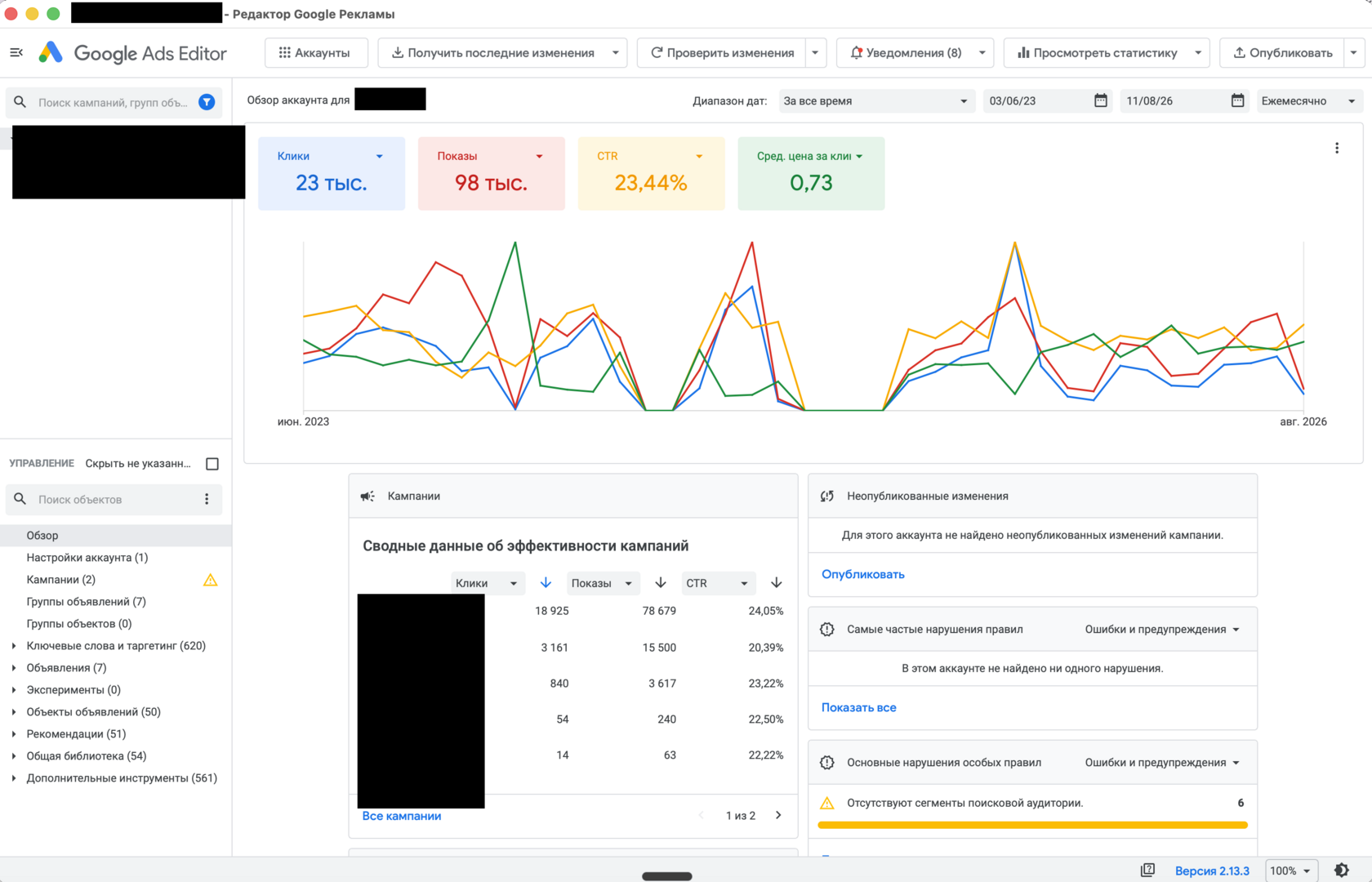
Мой собственный сценарий узкий. Я держу Editor для трех вещей: залить кампанию целиком, залить ключевые слова пачкой, выгрузить данные из аккаунта. Все остальное - настройки, аналитику, разбор запросов - делаю в кабинете. Editor у меня работает как инструмент загрузки и выгрузки, а не как второй рекламный кабинет.
Когда он не нужен
Editor не заменяет интерфейс в аналитике. Разбор поисковых запросов, статистика аукционов, диагностика конверсий - это все веб. Еженедельный чек-лист оптимизации я прохожу в интерфейсе, а в Editor переношу уже готовое решение, когда правок много.
На аккаунте из двух кампаний и трех групп Editor скорее замедлит: скачивание, публикация, проверка версии - все это время, которое в интерфейсе тратить не пришлось бы.
Где скачать Editor и как подключить аккаунт
Установка
Приложение лежит на сайте Google Ads в разделе инструментов, ставится обычным установщиком. Отдельного платного тарифа нет, отдельной регистрации тоже: вход идет под тем же аккаунтом Google, под которым вы заходите в кабинет.
Версии выходят несколько раз в год, и старая версия в какой-то момент перестает открывать аккаунт. Если Editor при запуске просит обновление - обновляйтесь сразу, иначе новые типы кампаний в дереве аккаунта будут видны как нераспознанные.
Первый вход и загрузка аккаунта
При первом запуске приложение просит добавить аккаунт. Дальше два варианта загрузки:
- Полная. Скачивается весь аккаунт: кампании, группы, ключи, объявления, минус-слова, расширения. На крупном аккаунте занимает несколько минут.
- Частичная. Выбираете конкретные кампании. Быстрее, но правки в других кампаниях вы не увидите, и это же станет причиной путаницы, если забудете, что скачали не все.
Надежнее качать аккаунт целиком. Частичная загрузка экономит минуту и потом стоит получаса разбирательств, почему в Editor нет кампании, которая в кабинете есть.
Скачанная копия - это снимок на момент загрузки. Все, что поменялось в аккаунте после, Editor не знает.
Несколько аккаунтов в одном окне
В левой панели аккаунты складываются списком, переключение между ними мгновенное. Для работы с несколькими проектами это главная причина держать Editor открытым постоянно: правки в трех аккаунтах делаются в одном окне, без перелогинов и без выбора клиента в управляющем аккаунте.
Публикация при этом идет по каждому аккаунту отдельно. Кнопка «Опубликовать» относится к тому аккаунту, который выбран сейчас.
Как устроен интерфейс и логика офлайн-правок
Три зоны экрана
Слева - дерево аккаунта: кампании, внутри них группы, внутри групп ключи и объявления. Сверху - вкладки типов сущностей: ключевые слова, объявления, минус-слова, расширения, аудитории. По центру - таблица со всем, что попало в текущий выбор.
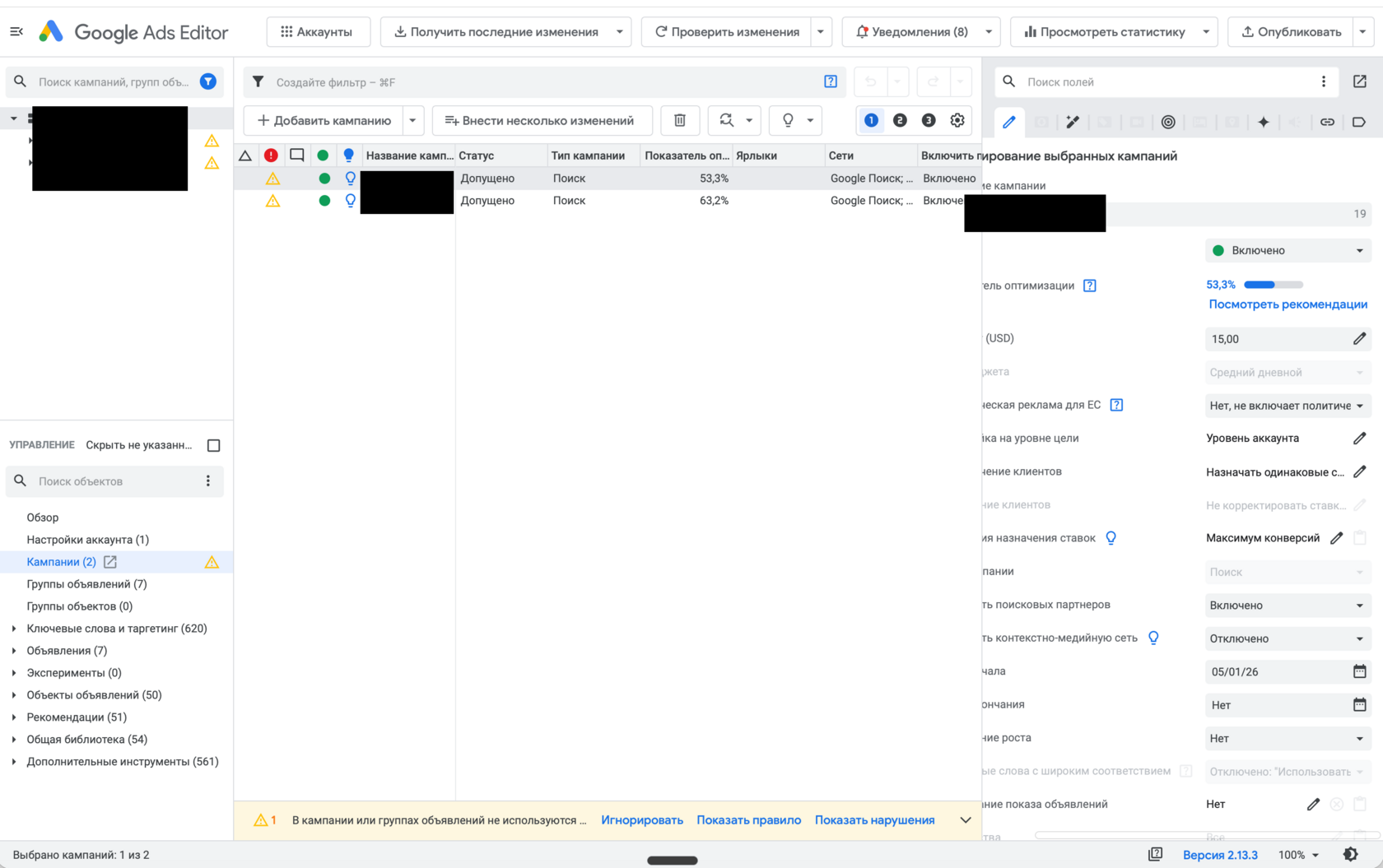
Под деревом лежит панель управления со списком разделов: настройки аккаунта, кампании, группы объявлений, ключевые слова и таргетинг, объявления, эксперименты, объекты объявлений, рекомендации, общая библиотека. Рядом с названием каждого раздела стоит счетчик - сразу видно, где сколько сущностей и где висит предупреждение.
Верхняя панель короткая: «Аккаунты», «Получить последние изменения», «Проверить изменения», «Уведомления», «Просмотреть статистику», «Опубликовать». Весь рабочий цикл укладывается в эти кнопки слева направо.
Логика такая: выбираете уровень в дереве слева, выбираете тип сущности сверху, получаете таблицу. Выделили в кампании все группы, открыли вкладку ключевых слов - в таблице все ключи этих групп сразу.
Нижняя панель - редактирование выделенных строк. Меняете значение в поле, оно применяется ко всем выделенным строкам разом. Это и есть механизм массовых правок: выделение плюс одно поле.
Почему правки не уходят сразу
Каждая измененная строка подсвечивается и помечается как черновая. Пока публикации не было, в аккаунте ничего не изменилось. Можно уйти, закрыть приложение, вернуться завтра - правки останутся локальными.
Отсюда рабочая привычка: делать правки пачкой и публиковать один раз, а не после каждого действия. Так проще проверить весь объем изменений перед отправкой, и так меньше шансов оставить аккаунт в промежуточном состоянии.
Отмена работает до публикации без ограничений. После публикации отменять придется руками, отдельной кнопки «вернуть как было» нет.
Массовые операции: ставки, ключи, минус-слова, тексты
Ставки
Выделяете нужные группы или ключи, открываете панель редактирования и задаете значение. Кроме простой замены Editor умеет менять ставки относительно текущих: поднять на процент, опустить на сумму, округлить. Для аккаунта на ручном управлении это самая частая операция.
На автостратегиях ставки задает алгоритм, и массовая правка теряет смысл. Там же, где стоит целевая цена конверсии или целевая доля рекламных расходов, менять придется цели кампаний, а не ставки ключей. Разбор стратегий и порогов перехода - в материале как выбрать стратегию ставок.
Ключевые слова
Заливка идет вставкой из таблицы. Копируете список из документа, вставляете в Editor, указываете, в какую группу и с каким типом соответствия. Тысяча ключей заливается за одно действие.
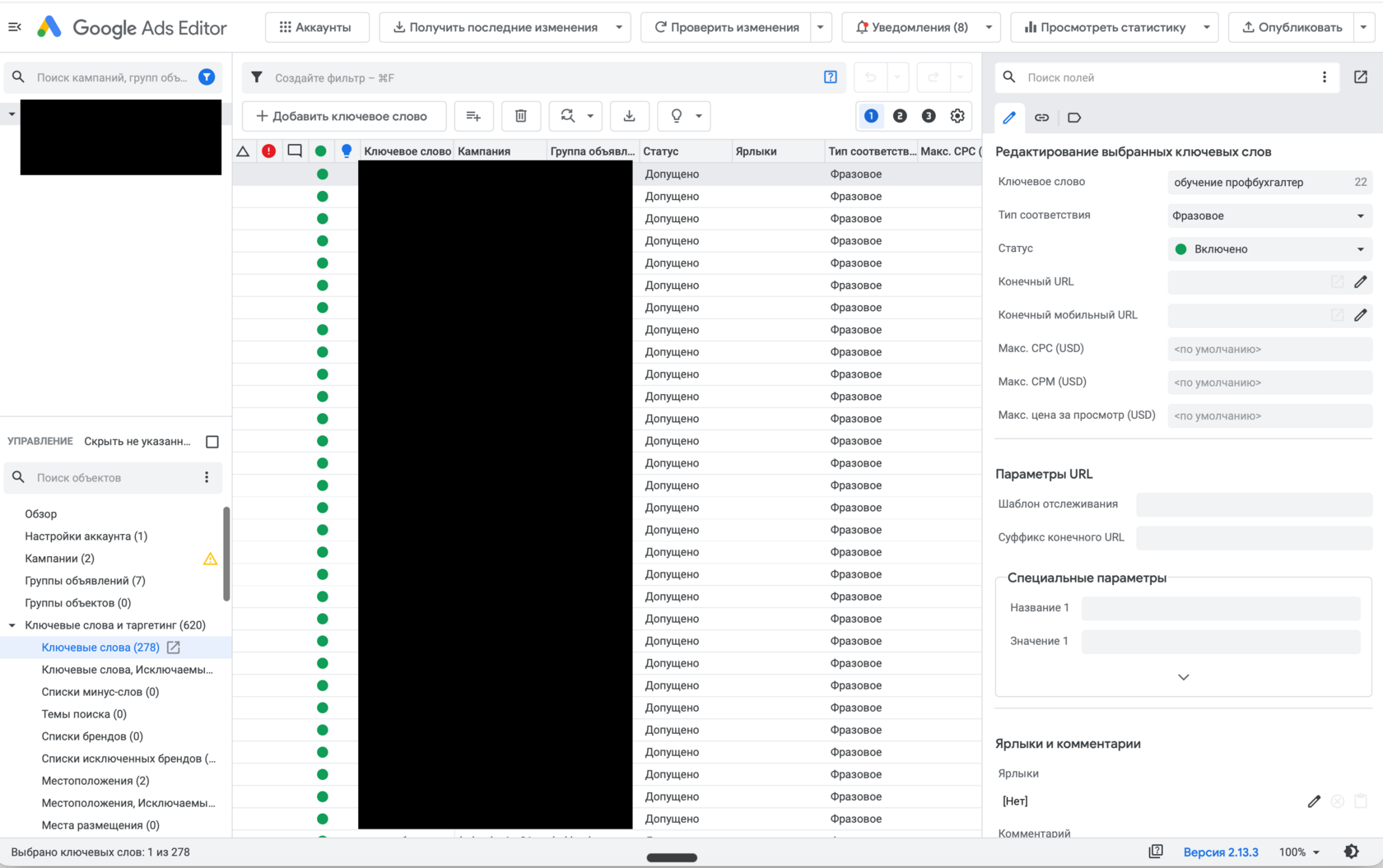
Это и есть операция, ради которой я держу Editor открытым. Собранное ядро в таблице превращается в залитые группы за несколько минут, и структура получается ровно такой, как в файле, без ручного разнесения по кабинету.
Формат вставки Editor понимает построчно: одна строка - один ключ. Тип соответствия задается либо синтаксисом (кавычки, квадратные скобки), либо отдельным полем при вставке. Разница между типами и что выбирать под задачу - в отдельном материале про типы соответствия ключевых слов.
Осторожно с дублями: Editor примет один и тот же ключ в двух группах и не предупредит. Дубли внутри кампании конкурируют между собой за показ, и потом непонятно, почему трафик идет не в ту группу.
Минус-слова
Ради этой операции Editor чаще всего и открывают. Минус-слова добавляются на трех уровнях: группа, кампания, общий список.
- На уровне группы - когда режется пересечение между группами внутри одной кампании
- На уровне кампании - основной рабочий уровень
- Общий список - когда один и тот же набор нужен во всех кампаниях аккаунта
Общий список удобнее всего: он ведется в одном месте, а подключается ко всем кампаниям сразу. Добавили слово в список - оно применилось везде. Методика подбора и чтение отчета по запросам - в статье про поисковые запросы и минус-слова, здесь только механика заливки.
Объявления
Адаптивные поисковые объявления редактируются построчно: заголовки и описания лежат в отдельных полях, видно сразу все варианты. Массовая операция здесь - добавить один и тот же заголовок во все объявления группы или заменить формулировку по всему аккаунту.
Editor подсвечивает превышение длины и не дает опубликовать объявление с переполненным полем. Проверку на месте это не заменяет: длина укладывается, а смысл в обрезанном виде может пропасть.
Что еще правится пачкой
Ассеты и расширения
Дополнительные ссылки, уточнения, номера телефонов и структурированные описания лежат на отдельных вкладках и редактируются так же, как объявления. Массовая задача здесь одна: раздать общий набор ассетов на все кампании аккаунта или, наоборот, снять устаревший набор со всех сразу.
Ассеты в Google Ads наследуются сверху вниз: заданное на уровне аккаунта работает во всех кампаниях, заданное на кампании перебивает аккаунт, заданное на группе перебивает кампанию. В Editor эта иерархия видна на вкладках, и это единственное удобное место, где ее можно окинуть взглядом целиком.
Частая ошибка при массовой раздаче - оставить старые уточнения на уровне групп. Новый набор ушел на аккаунт, а в половине групп продолжает работать прошлогодний, потому что нижний уровень перебивает верхний.
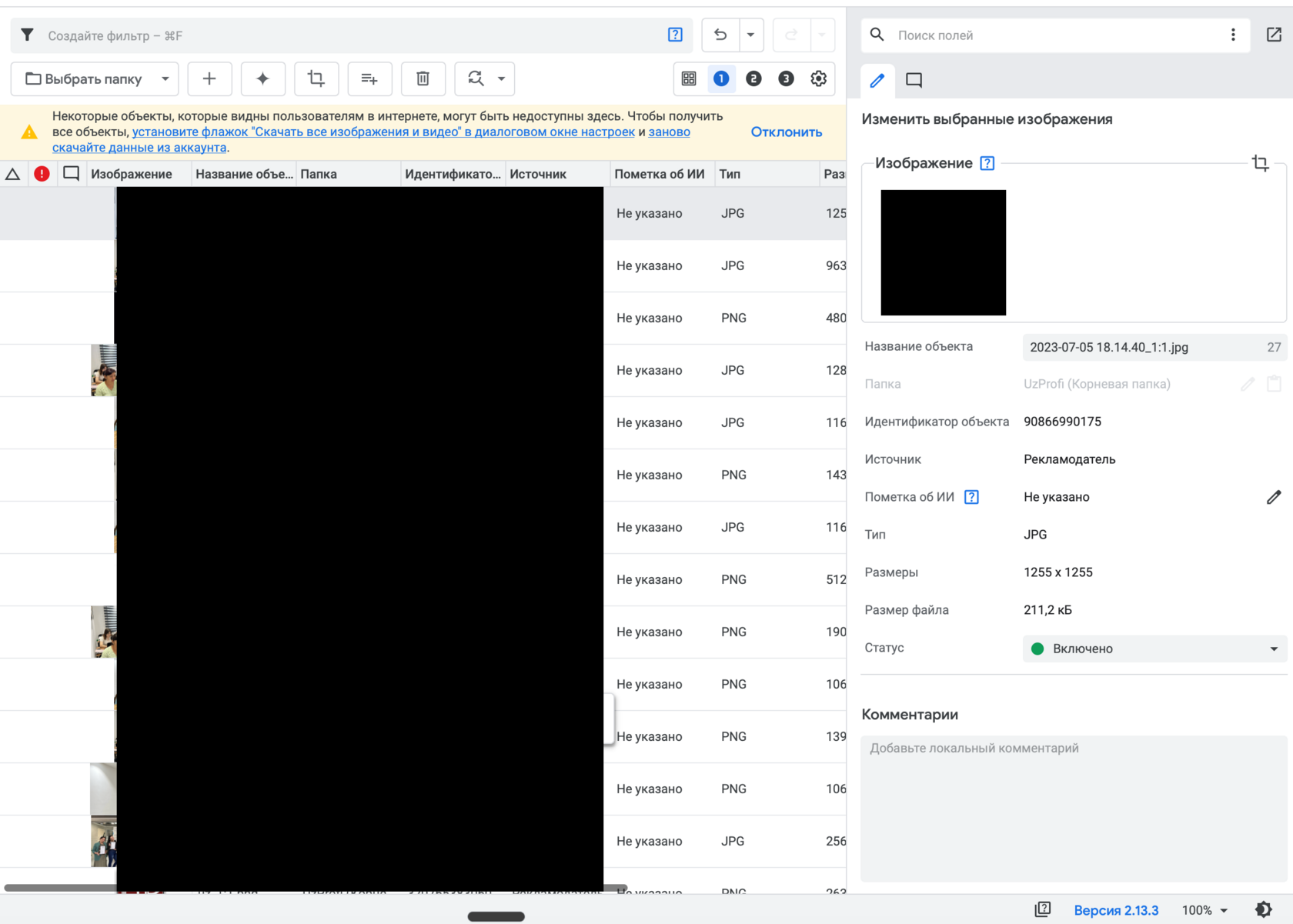
Отдельная вкладка - изображения. Там же, где название и размеры файла, стоит поле «Пометка об ИИ»: для сгенерированных креативов Google просит его заполнять, и в Editor это делается сразу по всей библиотеке, а не по одной картинке.
Аудитории и корректировки
Списки ремаркетинга подключаются к группам и кампаниям массово: выделили нужные, добавили аудиторию, задали режим наблюдения или таргетинга. Через интерфейс то же самое делается по одной кампании.
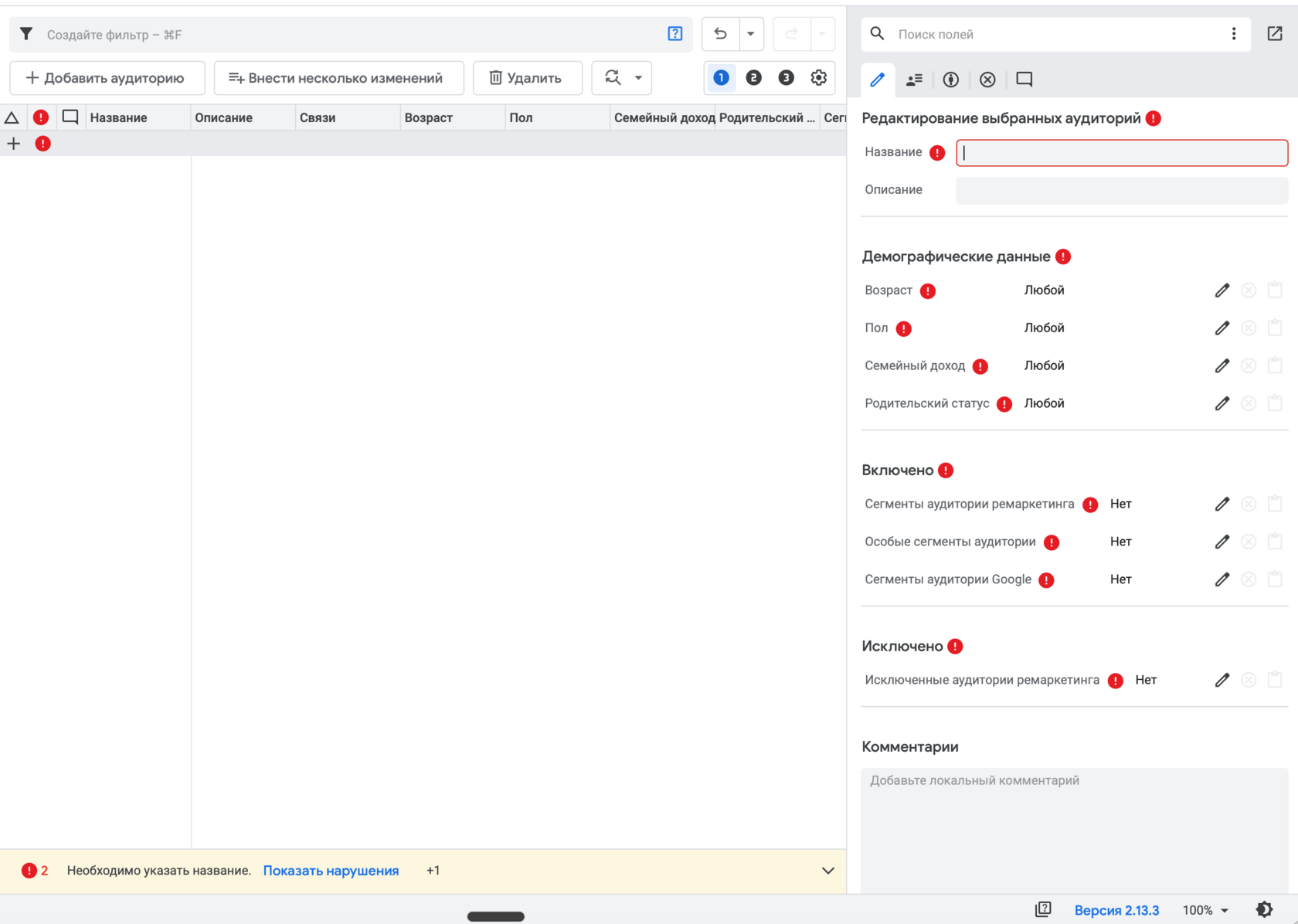
Обязательные поля Editor помечает красным прямо в панели: пока у аудитории нет названия или не заданы сегменты, строка висит с ошибкой и в публикацию не уйдет.
Корректировки ставок правятся так же. Гео, устройства, расписание, демография - все это таблица со значением в процентах, которое применяется к выделенным строкам разом. Задача вроде «убрать плюс тридцать процентов на мобильные во всех кампаниях» решается за одно действие.
Важная деталь: корректировка минус сто процентов и исключение - разные вещи. Первая оставляет срез в кампании и обнуляет ставку, вторая убирает срез из таргетинга. В таблице они выглядят почти одинаково, а работают по-разному.
Расписание и география
Расписание показов задается таблицей интервалов. Скопировать расписание с одной кампании на двадцать других - штатная операция Editor и совсем неудобная в интерфейсе.
С географией так же: список локаций вставляется из таблицы, исключения задаются отдельным типом строки. При этом настройку присутствия против интереса в некоторых версиях Editor приходится проверять в кабинете - она не всегда видна в таблице явно.
Поиск и замена, копирование между кампаниями
Замена текста по всему аккаунту
Инструмент «Найти и заменить» работает по выбранной области: аккаунт целиком, кампания, группа. Задаете, что ищем и на что меняем, выбираете, где искать - в заголовках, в описаниях, в конечных URL, в ключевых словах.
Типичные задачи:
- Поменялся домен - меняются конечные URL во всех объявлениях
- Изменилась цена в акции - правится во всех заголовках, где она упомянута
- Съехало название бренда - заменяется по всему аккаунту сразу
- Поменялись UTM-метки - переписывается шаблон отслеживания
Перед заменой Editor показывает список того, что попадет под правило. Просматривать этот список стоит целиком: короткая строка вроде «500» найдется в местах, где ее менять не надо.
Копирование между кампаниями
Любую сущность можно скопировать и вставить в другое место: группу в другую кампанию, ключи в другую группу, кампанию целиком.
Так собирается вторая кампания под новый регион: копируете рабочую кампанию, меняете гео и название, при необходимости правите тексты через замену. Полчаса вместо дня ручной сборки.
Отдельная функция - вставка с заменой значений. При копировании кампании на другой город Editor может подставить новое название города в тексты объявлений и в названия групп по заданному правилу.
Экспорт и импорт
Аккаунт или его часть выгружается в CSV и загружается обратно. Экспорт удобен для правки в таблице, когда нужны формулы: собрать заголовки из товарной матрицы, посчитать ставки от маржи, развести ключи по группам условием.
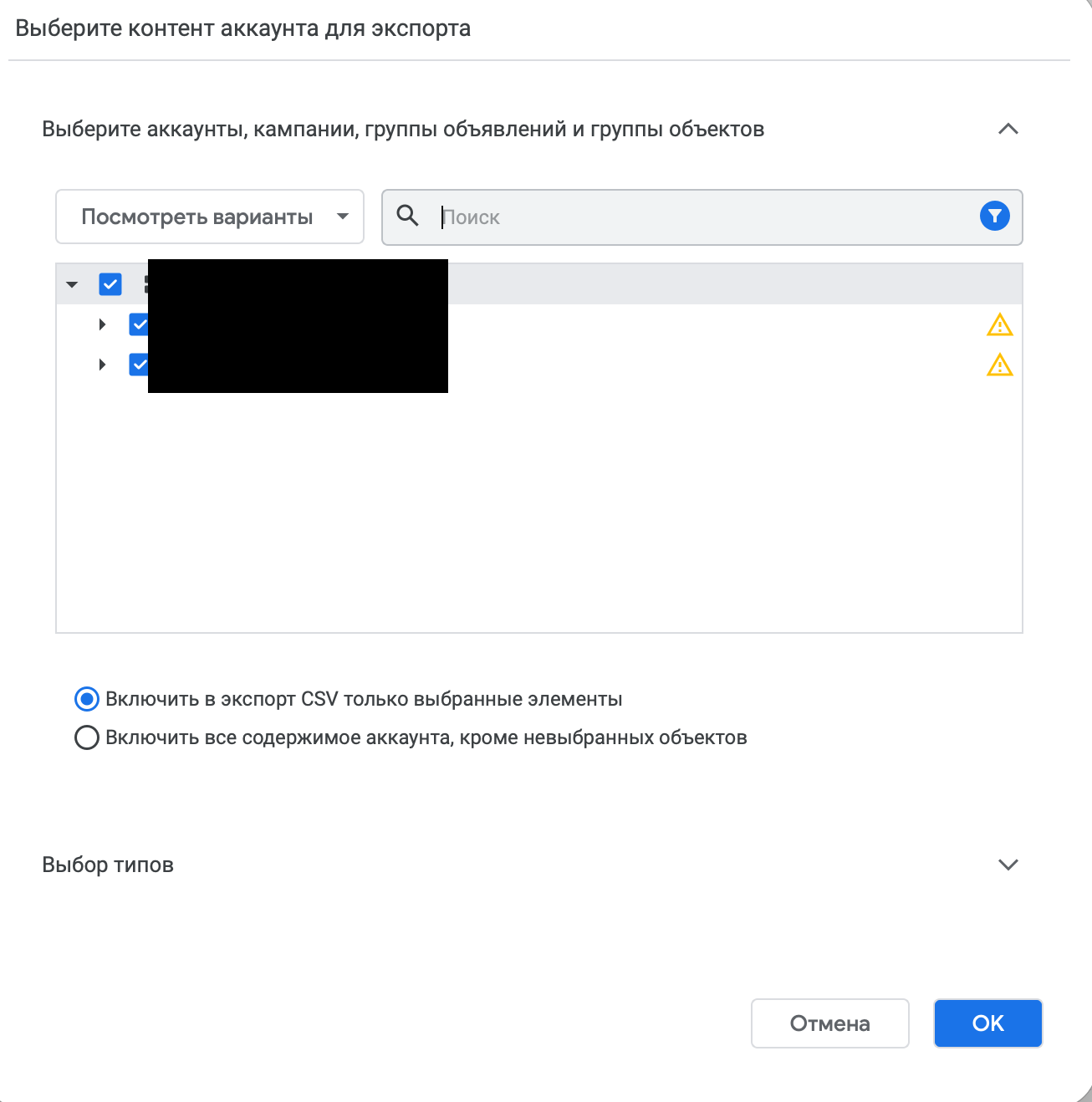
В диалоге экспорта выбираются конкретные кампании и типы объектов. Два режима: выгрузить только отмеченное или выгрузить весь аккаунт за вычетом снятых галочек. Второй удобнее, когда надо забрать все, кроме пары архивных кампаний.
Выгрузка данных из аккаунта - вторая операция, ради которой я открываю Editor. Забрать структуру целиком одним файлом быстрее, чем собирать ее отчетами в кабинете.
Импорт обратно требует точного совпадения структуры колонок. Editor покажет ошибки строками, но если колонка названа не так, он не поймет, куда класть данные. Порядок такой: сначала экспортировать нужный кусок, потом править в этой же таблице, потом импортировать. Так структура сохранится сама.
При импорте Editor спрашивает, что делать со строками, которых нет в файле: оставить или считать удаленными. Второй вариант выбирают редко и обычно по ошибке, а стоит он половины аккаунта. Читайте этот экран, он проскакивает быстро.
Сопоставление колонок в Editor настраивается вручную, если названия разъехались. Это спасает при работе с выгрузками из чужих систем: колонку «Ставка» из клиентской таблицы можно вручную привязать к полю ставки, не переименовывая файл.
Чем это отличается от массовых загрузок в кабинете
В веб-интерфейсе есть свой механизм массовых действий с загрузкой файла. Разница в контроле: в кабинете вы отправляете файл и смотрите результат постфактум, в Editor правки сначала ложатся в локальную копию, и их видно строками до отправки.
Поэтому длинные и рискованные операции удобнее вести через Editor, а разовую загрузку в двадцать строк быстрее сделать в кабинете, не открывая приложение.
Черновики, публикация и откат
Проверка перед публикацией
Перед отправкой Editor прогоняет правки через проверку и показывает три типа сообщений: ошибки, предупреждения и информационные. Ошибки блокируют публикацию, предупреждения нет.
Предупреждения читать обязательно. Именно там лежит «объявление отклонено на модерации», «ключ дублируется» и «URL не отвечает». Опубликовать поверх предупреждения можно, и часть проблем всплывет уже в кабинете.
Порядок перед публикацией:
- Открыть список изменений и просмотреть его целиком, а не по счетчику
- Убедиться, что в списке нет строк, которых вы не трогали
- Прочитать все предупреждения
- Проверить, что выбран нужный аккаунт
Публикация
Кнопка отправляет изменения на сервер. Публиковать можно выбранное: отметить часть правок и отправить только их, остальное оставить в черновике. Это спасает, когда часть работы согласована, а часть еще нет.
Крупная публикация идет минутами. Прерывать процесс не нужно: часть изменений уйдет, часть нет, и разбираться с полусинхронизированным аккаунтом придется вручную.
Что делать, если опубликовали лишнее
Кнопки отката нет. Работает другое:
- История изменений в веб-интерфейсе показывает, что и когда поменялось, и часть правок оттуда можно отменить
- Резервная копия аккаунта в Editor делается через экспорт перед крупными правками - файл лежит локально и разворачивается обратно импортом
- Удаленные сущности восстанавливаются из истории изменений в кабинете, но не всегда со всей статистикой
Отсюда правило: перед массовой операцией на работающем аккаунте сделайте экспорт. Файл выгружается за секунды, а восстановление структуры из него занимает минуты вместо часов.
Три рабочих сценария
Пересборка кампании на новый регион
Задача: рабочая кампания по одному городу, нужно запустить такую же по трем другим.
Порядок в Editor: копируете кампанию, вставляете три раза, переименовываете. Дальше меняете гео в настройках каждой копии и через поиск и замену подставляете название города в тексты объявлений и названия групп. Бюджеты и ставки правятся сразу на всех трех через выделение.
В интерфейсе это день работы с копипастой. В Editor - от получаса до часа, и структура гарантированно одинаковая, потому что она не пересобиралась руками.
Дальше остается развести кампании минус-словами, если города пересекаются по спросу, и проверить, что конечные URL ведут на нужные страницы.
Сезонный разгон и откат бюджетов
Перед распродажей бюджеты поднимаются по всему аккаунту, после - возвращаются обратно. Через интерфейс это два похода по всем кампаниям.
В Editor порядок такой: перед правкой выгружаете экспорт кампаний в файл, дальше выделяете все кампании и поднимаете бюджеты на процент одной операцией. После распродажи возвращаете значения импортом того же файла.
Отдельно держите в голове, что правка бюджета сбрасывает расчетный период, и после нее алгоритм получает право потратить двойной дневной лимит в первый день нового цикла. Как это устроено - в материале про дневной бюджет в Google Ads.
Чистка после аудита
Аудит дал список: тридцать групп на отключение, двести ключей на удаление, четыреста минус-слов на добавление.
В Editor это три операции. Отключение групп - выделение и смена статуса. Удаление ключей - фильтр по списку, выделение, удаление. Минус-слова - вставка в общий список одной пачкой.
Здесь Editor выигрывает больше всего: аудит обычно приносит длинный плоский список, и ровно под такие списки приложение и сделано. Единственное, что стоит делать до, а не после, - экспорт текущего состояния, чтобы было куда вернуться.
Типичные ошибки синхронизации
Правки поверх устаревшей копии
Самая частая проблема. Аккаунт скачали утром, весь день работали в Editor, вечером публикуете. За это время в кабинете кто-то поменял бюджеты. Ваша публикация перезапишет их значениями из утренней копии.
Лечится одним действием: перед началом работы скачать аккаунт заново. Кнопка «Получить последние изменения» подтягивает свежее состояние и показывает расхождения.
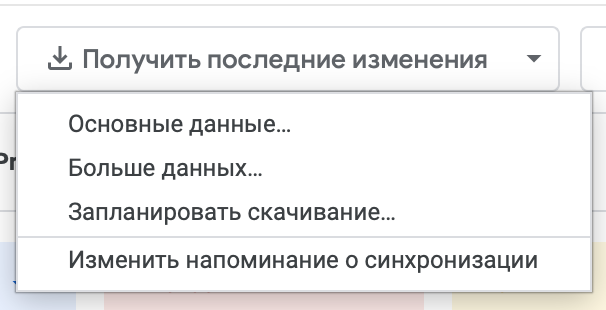
В меню под этой кнопкой лежат три режима: «Основные данные» - быстрая синхронизация структуры, «Больше данных» - полная загрузка со статистикой и объектами, «Запланировать скачивание» - обновление по расписанию. Там же настраивается напоминание о синхронизации: Editor начнет сам подсказывать, что копия устарела.
Работа вдвоем на одном аккаунте
Если аккаунт ведут два человека и оба сидят в Editor, конфликт неизбежен. Editor не блокирует аккаунт и не предупреждает, что параллельно идет вторая публикация.
Договоренность простая: в один момент времени в Editor работает один. Второй ждет публикации и скачивает свежую копию.
Автоматика продолжает работать
Правила автоматизации, скрипты и рекомендации с автоприменением продолжают менять аккаунт, пока вы работаете офлайн. Editor про них не знает. Если в аккаунте включено автоприменение рекомендаций, часть ваших правок будет перекрыта в течение суток.
Изменения, которые Editor не поддерживает
Часть настроек правится только в интерфейсе. Новые типы кампаний и свежие функции появляются в Editor с задержкой, и в дереве аккаунта такая кампания видна ограниченно. Публиковать поверх нее правки рискованно.
Чего Editor не умеет
Список ограничений короткий, но каждое из них хоть раз да портило рабочий день.
- Отчеты со срезами. Отчет по поисковым запросам, статистика аукционов, пути конверсий - только кабинет. В Editor есть статистика по сущностям, но это столбцы в таблице, а не отчет с разбивкой.
- Инструменты планирования. Планировщик ключевых слов, прогнозы и симулятор ставок остались в вебе.
- Биллинг и доступы. Оплата, счета, порог биллинга, права пользователей - через кабинет.
- Свежие функции. Между релизом функции в Google Ads и ее появлением в Editor проходит время, иногда несколько месяцев.
Что в Editor есть вопреки распространенному мнению: рекомендации и показатель оптимизации. Раздел «Рекомендации» лежит в дереве со счетчиком, а в панели кампании видно процент оптимизации и ссылку на список. Разбирать их удобнее в кабинете, но знать, что они там есть, стоит.
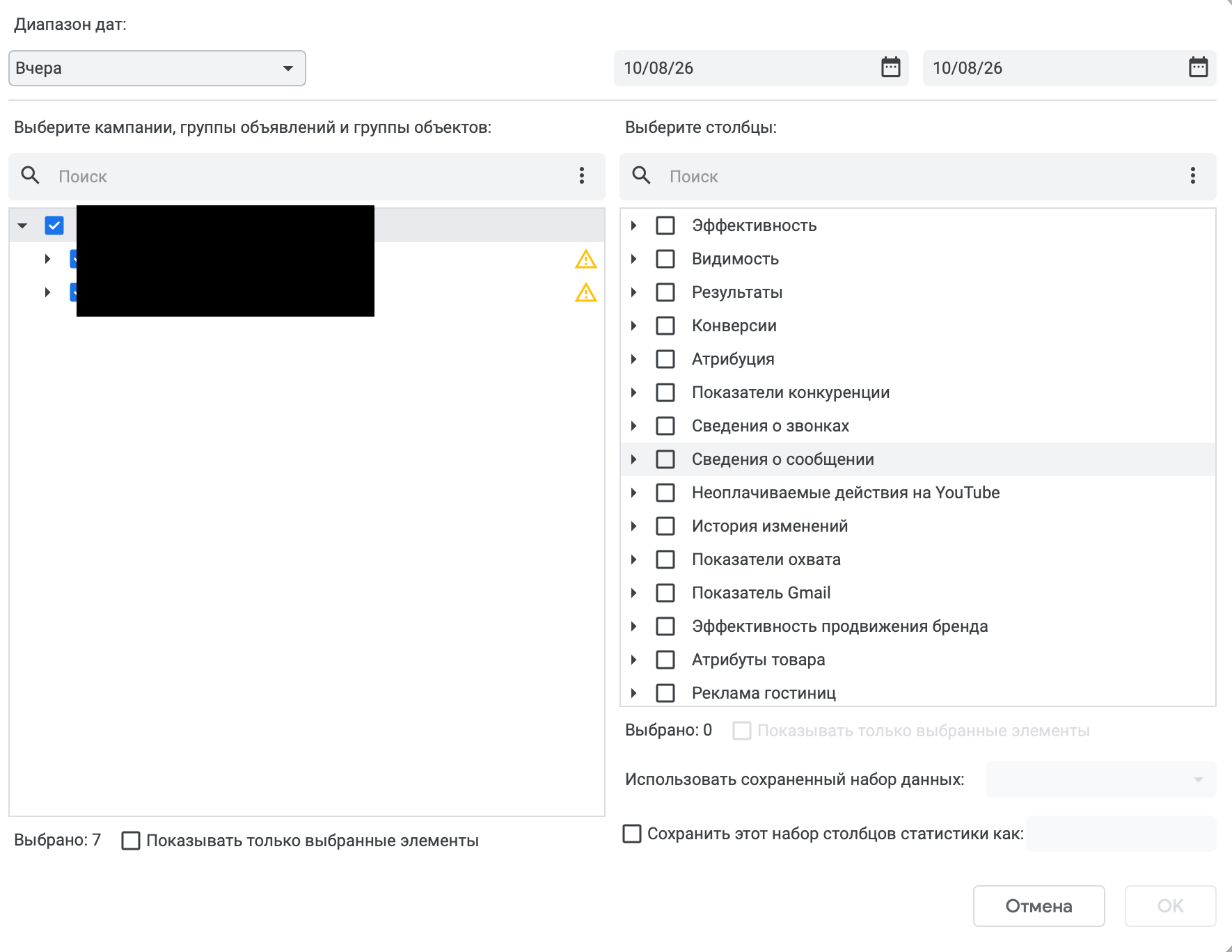
Статистика подтягивается через «Просмотреть статистику»: задается диапазон дат и наборы столбцов - от базовых показателей и конверсий до атрибуции, показателей конкуренции и истории изменений. Набор столбцов сохраняется пресетом и переиспользуется. Данные при этом на момент скачивания: за вчера они появятся только после новой загрузки аккаунта.
Из этого следует рабочее разделение: анализ и решения - в кабинете, исполнение решений на объеме - в Editor. Попытка вести всю работу в одном окне заканчивается тем, что часть настроек делается вслепую.
Что появилось в версии 2.13
Editor обновляется несколько раз в год. Актуальная сборка на момент этого материала - 2.13.3, номер версии виден в правом нижнем углу окна. Что добавилось в ветке 2.13:
- Товарные кампании получили поддержку функций AI Max наравне с поисковыми и Performance Max
- В Demand Gen добавились классические медийные ассеты, выбор канала Карт и управление сгенерированными текстами
- В Performance Max появилась цель удержания клиентов рядом с привлечением новых
- В видеокампаниях с целевой ценой за просмотр появились подсказки по бюджету и ставкам
- Целевые CPV и CPM можно оставить пустыми и отдать алгоритму
- Прерванная загрузка аккаунта теперь возобновляется, а не начинается заново
- Наборы колонок сохраняются пресетами
Отслеживать список новых функций стоит перед крупными правками: если кампания настроена под функцию, которой в вашей версии Editor нет, публикация может ее сбросить.
Частые вопросы
Что такое Google Ads Editor?
Бесплатное приложение Google для работы с рекламными кампаниями офлайн. Аккаунт скачивается на компьютер, правки вносятся локально, готовые изменения уходят на сервер одной публикацией. Основной сценарий - массовые операции: ставки, ключевые слова, минус-слова и тексты объявлений сразу в десятках групп.
Где скачать Google Ads Editor?
На сайте Google Ads в разделе инструментов. Приложение бесплатное, ставится на Windows и macOS, вход идет под тем же аккаунтом Google, под которым вы заходите в кабинет. Отдельной регистрации не нужно.
Чем Google Ads Editor отличается от веб-интерфейса?
Editor работает с локальной копией аккаунта и заточен под массовые правки: одно действие применяется к сотням строк. Веб-интерфейс работает с актуальными данными и дает полную аналитику, рекомендации и все отчеты. Editor не заменяет кабинет в анализе, кабинет проигрывает Editor в скорости однотипных операций.
Как загрузить ключевые слова через Google Ads Editor?
Скопировать список из таблицы или документа, вставить в Editor через инструмент добавления ключевых слов, указать группу и тип соответствия. Одна строка - один ключ. Editor примет дубли без предупреждения, поэтому список стоит проверить до вставки.
Как отменить изменения в Google Ads Editor?
До публикации - обычной отменой действия, ограничений нет. После публикации кнопки отката нет: часть правок отменяется через историю изменений в веб-интерфейсе, структуру восстанавливают из экспорта, сделанного перед работой. Поэтому перед массовой операцией стоит выгрузить копию аккаунта в файл.
Почему изменения из Editor не появились в аккаунте?
Три причины по частоте: правки остались в черновике и публикация не запускалась; публикация прервалась на середине и ушла частично; изменение заблокировано ошибкой в списке проверки. Отдельный случай - публикация поверх устаревшей копии, когда аккаунт успели поправить в кабинете.
Можно ли работать в Google Ads Editor без интернета?
Да, в этом основной смысл приложения. Интернет нужен в двух точках: при скачивании аккаунта и при публикации. Между ними правки идут офлайн, изменения хранятся локально и ждут отправки.
Сколько аккаунтов можно вести в одном Editor?
Ограничения по количеству нет: аккаунты добавляются в левую панель списком, переключение мгновенное. Публикация при этом всегда относится к текущему выбранному аккаунту, поэтому перед отправкой стоит проверять, в каком аккаунте вы находитесь.