
Планировщик ключевых слов Google Ads: где смотреть статистику запросов


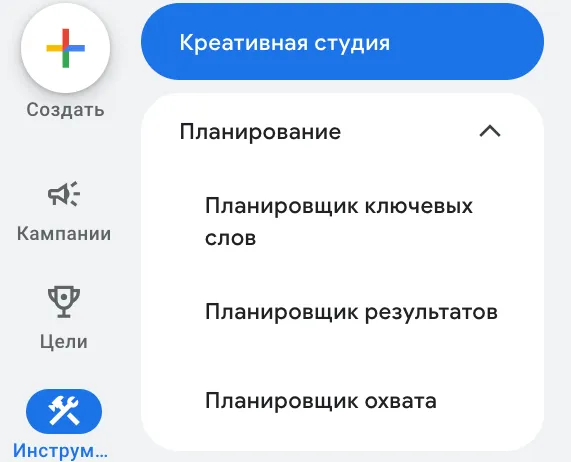
Планировщик ключевых слов (Keyword Planner) находится внутри Google Ads, в меню «Инструменты», раздел «Планирование». Для работы нужен аккаунт Google Ads, а запускать кампании и пополнять счет не обязательно. Аккаунт без истории расходов видит частоту вилками вроде «100-1 тыс.», точные числа обычно приходят в аккаунты с историей кампаний. Режимов два: подбор новых идей и сверка частоты по готовому списку. Местоположение и язык задаются вручную, иначе Планировщик возьмет страну, в которой зарегистрирован аккаунт.
Где в Google смотреть статистику запросов
Отдельного публичного сервиса частотности у Google нет. Статистика запросов спрятана в рекламном кабинете, ее показывает Планировщик. Инструмент входит в Google Ads и бесплатен для любого владельца аккаунта. В интерфейсе 2026 года он открывается через значок «Инструменты» в левом меню, дальше раздел «Планирование» и нужный пункт.
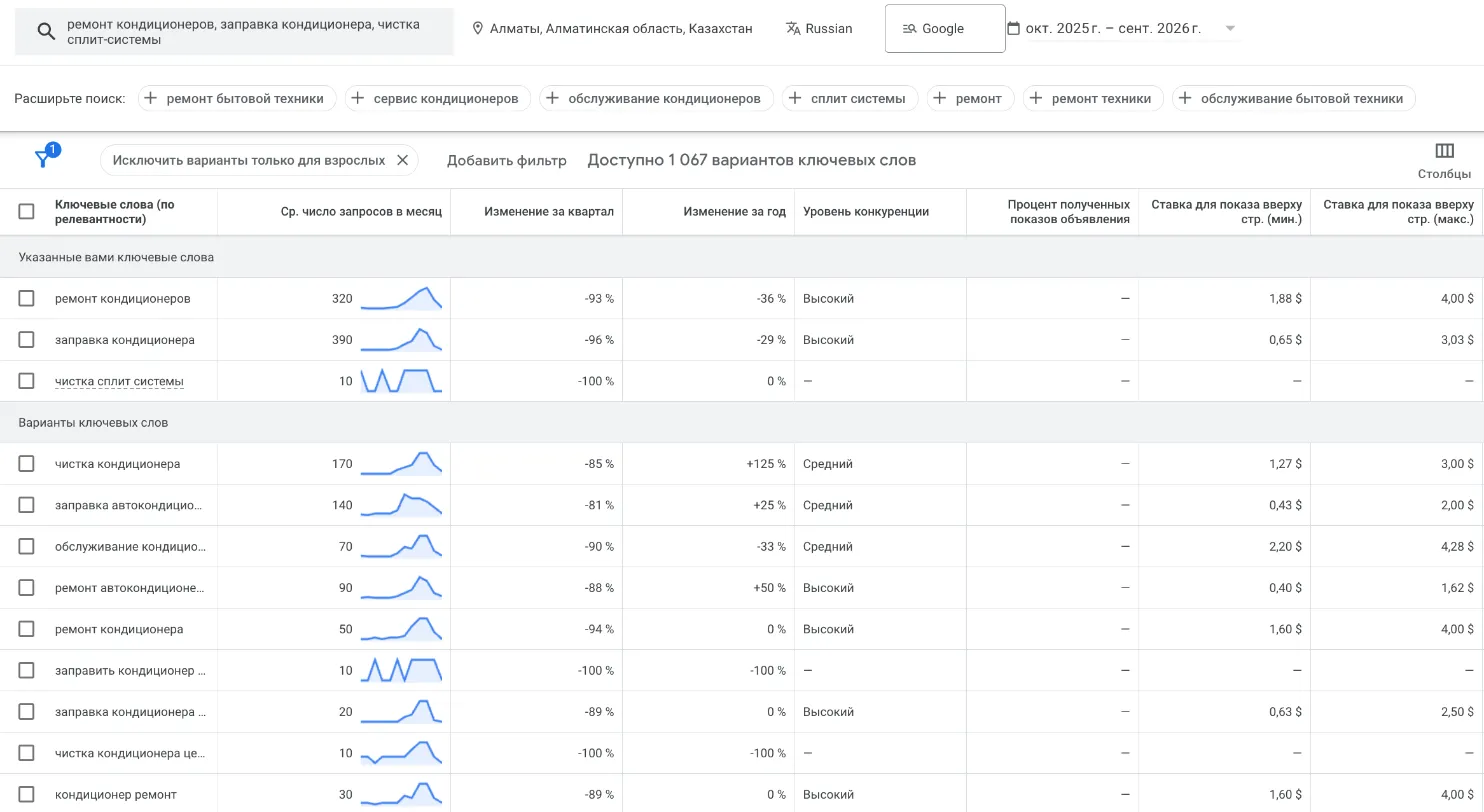
По каждой фразе инструмент отдает семь цифр:
- среднюю частоту в месяц за выбранный период;
- как спрос менялся за квартал;
- как он менялся год к году;
- уровень конкуренции рекламодателей;
- процент показов, которые получили ваши объявления;
- нижнюю и верхнюю границу ставки за показ вверху страницы.
К цифрам добавляются идеи. Из пары стартовых фраз или из адреса сайта Планировщик собирает сотни новых запросов. С этих идей начинается список для поисковой кампании.
Отличий от Wordstat четыре. Планировщику нужен рекламный аккаунт, частота в нем усреднена за 12 месяцев (Wordstat берет последние 30 дней), местоположение и язык задаются отдельно, а вместо числа в таблице может стоять вилка. Без настройки местоположения легко получить спрос чужой страны. Подробное сравнение двух источников, с расхождениями по одной фразе в десятки раз, собрано в разборе о том, почему Wordstat и Keyword Planner не сходятся.
Цифры Планировщика описывают только поиск Google и его партнеров. Частота отвечает на вопрос, сколько людей ищут фразу, а поведение ключа в торгах за показ зависит от устройства аукциона. Механику торгов разбирает статья о том, как устроен аукцион Google Ads. Остальные материалы по Google Ads собраны в разделе блога.
Как открыть Планировщик без запущенных кампаний
Без аккаунта Google Ads инструмент не откроется. Тратить деньги ради доступа при этом не придется. Аккаунт создается на ads.google.com за несколько минут. Заводите его на рабочую почту Google, под которой потом будете вести кампании.
Ловушка мастера настройки
В 2026 году мастер создания аккаунта ведет к сборке первой кампании. Пока она не собрана, аккаунт полностью не активируется. Чтобы этого избежать, переключитесь в экспертный режим (Expert Mode) ссылкой внизу экрана мастера и выберите создание аккаунта без кампании. Если интерфейс все равно требует кампанию, соберите черновую и сразу поставьте ее на паузу.
Платежные данные Google может запросить при завершении настройки. Пока в аккаунте нет запущенных кампаний, списаний не будет. После настройки Планировщик доступен из меню «Инструменты» в любой момент.
Диапазоны вместо чисел
Свежий аккаунт, где кампаний еще не было, получает частоту ступенями: 10-100, 100-1 тыс., 1-10 тыс., 10-100 тыс. Шаг десятикратный, поэтому порядок величины надежен, а точное значение неизвестно. Фраза с 1 500 запросами и фраза с 8 000 окажутся на одной ступени, и по такой таблице их не сравнить.
В расчет медиаплана середину вилки не берут. Числа 5 500 из диапазона «1-10 тыс.» Планировщик нигде не показывал, и прогноз на нем окажется выдумкой.
Точные значения Google отдает аккаунтам, где идут или шли кампании с расходом. В сентябре 2026 года на рабочем аккаунте они отображались и без активного расхода: хватило истории прошлых кампаний. Google меняет это поведение без анонсов, поэтому никто не гарантирует точных цифр после первого потраченного доллара.
У нового аккаунта два пути. Можно принимать решения по порядку величины, а фразы внутри одной ступени сравнивать по тренду и ставкам. Или запустить небольшую поисковую кампанию на несколько долларов в день и через пару недель проверить, открылись ли точные значения.
Два режима: подбор идей и проверка готового списка

На стартовом экране Планировщик предлагает две карточки. Первая подбирает новые запросы, вторая считает частоту по вашему списку. Ограничения и результат у режимов разные.
Подбор идей по фразам или по сайту
Первый режим называется «Найдите новые ключевые слова» (Discover new keywords). Внутри две вкладки. На первой вводятся стартовые фразы, до 10 за один прогон. На второй, «Указать сайт» (Start with a website), указывается адрес, и Планировщик сканирует весь сайт или одну страницу.
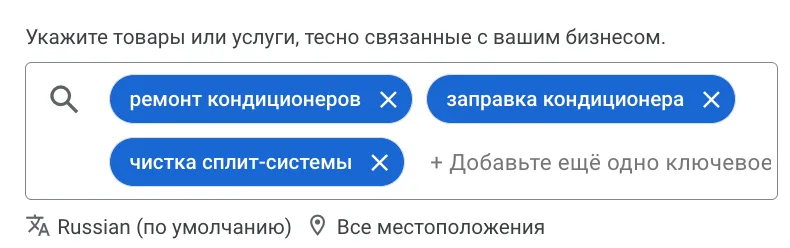
Объем идей зависит от того, насколько широко сформулированы стартовые фразы. Слишком узкий набор отдает около 50 запросов, слишком общий выдает тысячи, и нужное в них теряется. Рабочая середина - 3-5 фраз, которые описывают конкретную услугу словами покупателя: «ремонт кондиционеров», «заправка кондиционера», «чистка сплит-системы».
Режим с сайтом удобнее для разведки, чем для сбора своего списка. Адрес собственного сайта дает слишком широкий и разношерстный набор. Домен конкурента, наоборот, быстро показывает, какими словами описывается его предложение: выдача по одному домену доходит до 2 000 фраз и больше.
Проверка частоты по готовому списку
Второй режим, «Посмотрите количество запросов и прогнозы» (Get search volume and forecasts), идей не подбирает. В него вставляют свой список, по одной фразе в строке, или загружают файл, где запросы стоят в столбце с заголовком «Ключевое слово». Лимита в 10 фраз здесь нет. Ограничения действуют на саму фразу: не длиннее 80 символов и не больше 10 слов.
На выходе две вкладки: исторические данные по списку и прогноз. Прогноз показывает, сколько кликов и показов соберет набор и во что он обойдется при заданном дневном бюджете и стратегии ставок. Google строит его по последним 7-10 дням с поправкой на сезонность, так что для планирования это ориентир без гарантий.
Какой режим выбрать:
- новая ниша и списка нет - подбор идей по 3-5 стартовым фразам;
- есть список от клиента, из отчета или от нейросети - проверка частоты;
- хотите увидеть, какими словами работает конкурент - подбор по его домену;
- перед запуском надо прикинуть бюджет набора - вкладка прогноза во втором режиме.
Какие настройки меняют цифры Планировщика
Над таблицей результатов стоят четыре переключателя: местоположение, язык, поисковая сеть и период. От них зависят идеи и цифры в таблице, поэтому проверять переключатели нужно до того, как читать результат.
Местоположение
По умолчанию подставляется страна аккаунта, и для большинства задач ее приходится менять. Если реклама пойдет на один город, ставьте город. Частота по Казахстану целиком не скажет, сколько людей ищут стоматолога в Алматы, а ставки и конкуренция по стране усредняются вместе с рынками, где вы не работаете. С городом в настройке Планировщик отдает и объем, и диапазон ставок конкурентов в этом регионе.
По пригороду или небольшому городу данных может не оказаться совсем. Google округляет частоту, и по маленькой территории точность падает. В таком случае к городу добавляют область или соседний крупный город и смотрят спрос по общей территории.
Чтобы увидеть спрос по всему миру, страну из списка удаляют. Отдельного пункта «весь мир» искать не нужно: пустой список Планировщик понимает как «Все местоположения». Для русскоязычных запросов это полезно, когда покупатели находятся в нескольких странах, например в ОАЭ, Таиланде и Казахстане. А по латинице и названиям сервисов такой режим подтянет мировой спрос, который к вашему рынку отношения не имеет.
Язык
Язык влияет на то, какие идеи подбирает Планировщик. В форме прогона Google пишет его название по-английски, например «Russian (по умолчанию)». На частоту конкретной фразы он не влияет: по справке Google, запросы по фразе считаются без учета языка. Поэтому лишние страны отсекает только местоположение. Если ваша аудитория ищет на двух языках, прогон идей повторяют для каждого.
Сам список языков ограничен. На октябрь 2026 года казахского и узбекского в нем нет, как и в языковом таргетинге Google Ads. Для проектов в Казахстане и Узбекистане это частая проблема. Много запросов на местных языках выпадает из работы: их сложно собрать, проверить по частоте и спокойно вести по ним рекламу. С запросами на русском и английском в этих странах таких проблем нет.
Сеть и период
Переключатель сети предлагает два варианта: «Google» и «Google и поисковые партнеры». Ставьте тот, что будет в кампании: от него зависят все цифры таблицы.
Период по умолчанию - последние 12 месяцев. В сезонных нишах годовое среднее размывает пики, например летний спрос на кондиционеры или декабрьский на подарки. В интерфейсе виден общий график по всему набору, помесячные данные по каждой фразе лежат в выгрузке отдельными колонками. По ним удобно решать, в какие месяцы закладывать больше бюджета.
Когда настройки слетают
Местоположение сбрасывается на страну аккаунта при каждом новом прогоне идей. Если внутри уже открытого прогона поменять список стартовых фраз, настройка сохранится. При сборе по нескольким направлениям проверяйте местоположение перед каждым запуском, иначе часть выгрузки окажется по другой стране.
Как читать метрики Планировщика
Среднее число запросов в месяц
В таблице колонка подписана «Ср. число запросов в месяц». Это среднее за выбранный период по фразе и ее близким вариантам. Число, падеж, порядок слов и предлоги Google склеивает в одну строку. Значение округлено, поэтому сумма частот по нескольким городам может не совпасть с частотой по стране. Ошибки тут нет.
Изменение за квартал и за год
Две колонки тренда: «Изменение за квартал» и «Изменение за год». Квартальное изменение показывает, куда спрос движется сейчас. Годовое отделяет тренд от сезона: если квартал в минусе, а год в плюсе, спрос, скорее всего, проходит низкий сезон.
Уровень конкуренции
Значения «Низкий», «Средний» и «Высокий» отражают, сколько рекламодателей показывали рекламу по фразе на фоне всех запросов Google. Считается это для выбранного местоположения и сети. К SEO эта колонка не относится и не измеряет, насколько трудно продвигаться в органической выдаче. Высокая конкуренция при скромной частоте почти всегда означает дорогой клик: за небольшой объем торгуется много участников.
Процент полученных показов объявления
Доля показов ваших объявлений от всех поисков по точной фразе за прошлый календарный месяц. В новом аккаунте вместо числа стоит прочерк, данных нет. Колонка пригодится, когда Планировщик открывают для работающего аккаунта и ищут фразы, где доля показов мала и есть куда расти.
Ставка для показа вверху страницы
Две колонки «Ставка для показа вверху стр.» с пометками «(мин.)» и «(макс.)». Значение «(мин.)» близко к 20-му процентилю: столько или меньше платила пятая часть рекламодателей, чьи объявления показывались вверху страницы. Значение «(макс.)» близко к 80-му, и дороже него платила только пятая часть. Данные берутся за последние 30 дней с учетом выбранных местоположения и сети. Для фраз с короткой историей торгов колонки бывают пустыми.
Верхняя граница - ориентир для максимальной цены клика, если кампании нужны верхние позиции. На старте с ручными ставками можно взять среднее между нижней и верхней границей и поправить его по первым данным. Как выбрать саму стратегию, разобрано в статье про стратегии назначения ставок.
Диапазон пригодится и для проверки бюджета. Допустим, верхняя граница по главной фразе $6. Умножьте ее на 10 кликов в день и получите $60. Если дневной бюджет в разы меньше, кампания будет собирать единицы кликов, и данных для выводов придется ждать месяцами. Фактическая цена клика при этом считается в аукционе и зависит от качества объявления. Подробности в разборе о том, из чего складывается цена клика.
Три метрики вместе
Ни одна колонка сама по себе не отвечает на вопрос, брать ли запрос, поэтому объем, тренд и ставки смотрят вместе. Фраза с большой частотой, падающим трендом и верхней ставкой выше вашей допустимой цены клика проигрывает фразе поскромнее, которая растет и стоит вдвое дешевле.
От списка идей к группам объявлений
Для запуска поисковой кампании базового сбора в Планировщике хватает, сторонние сервисы на этом этапе не обязательны. Путь от стартовых фраз до готовых групп укладывается в пять шагов.
Выгрузка из Планировщика - сырье. Из сотен строк в кампанию попадает малая часть, и отбор идет в несколько проходов.
Отбор по ассортименту
Остаются только запросы про то, что вы продаете. Фразы про услугу, которой нет в прайсе, убирают сразу, даже при хорошей частоте. Сотня кликов от людей, готовых заказать, приносит больше заявок, чем тысяча кликов от тех, кто только изучает тему.
Бренды конкурентов отсекают еще в Планировщике. Панель «Уточнить ключевые слова» справа от таблицы группирует идеи по брендам и признакам товара, и лишняя группа снимается одной галочкой. Брендовые запросы конкурентов оставляют, только если под них планируется отдельная кампания.
Для работающего аккаунта включите фильтр «Исключить ключевые слова в моем аккаунте». Он спрячет фразы, которые уже стоят в ваших кампаниях, и в выгрузку попадут только новые.
Мусорные фразы со словами «бесплатно», «вакансии», «своими руками», «как сделать» дают готовые минус-слова. Их удобно сразу выписать в отдельный файл и потом добавить в списки минус-слов.
Разделение по намерению
Коммерческие запросы со словами «купить», «цена», «заказать» и общие запросы без них разносят по разным группам, потому что у них разная конверсия и разная ставка: коммерческий запрос дороже общего, хотя ищут его реже. Если держать их вместе, общая фраза заберет показы и бюджет, а результат по коммерческим потеряется в средних цифрах.
Широкие высокочастотные фразы тоже не смешивают с узкими низкочастотными: частотная фраза съест большую часть показов, и по узким данных не будет. Объявление пишется под одну тему группы, а у этих фраз разные формулировки, CTR и конверсия.
Размер группы
Ориентир - 20-30 близких по смыслу фраз. Технически в кампанию помещается до 20 000 групп, так что экономить на дроблении незачем. Компактная группа дает написать объявление под конкретный запрос и привести человека на подходящую страницу.
Для локального бизнеса работает дробление по районам. Отдельная группа под район имеет смысл, если по фразе с его названием Планировщик показывает хотя бы 10 запросов в месяц (в аккаунте без расходов это ступень «10-100»). Ниже этого порога группа почти не будет получать показов.
Дубли и связь с сайтом
Одна и та же фраза в двух группах мешает управлять ставками. В аукционе ключи одного аккаунта друг с другом не соревнуются: Google выбирает одну группу, а при равных условиях ту, у которой выше рейтинг объявления. Какая из них сработает, вы не контролируете, и статистика по фразе дробится. Перед загрузкой дубли вычищают.
Брать стоит запросы, которые уже есть на сайте или которые туда можно добавить, потому что релевантность посадочной страницы влияет на показатель качества, а он на цену клика. Тип соответствия выбирают после отбора: от него зависит, по каким поисковым запросам пойдут показы. Логика выбора разобрана в статье про типы соответствия ключевых слов.
Пример: клиника в Алматы
Клиника запускает поисковую кампанию по имплантации. Стартовые фразы: «имплантация зубов», «импланты цена», «установить имплант». Местоположение Алматы, язык русский. В идеях появятся цены, бренды имплантов, лечение под ключ. Попадутся и вакансии стоматологов, и имплантация в Турции.
Вакансии и Турция уходят в минус-слова. Бренды имплантов получают свою группу, если клиника с ними работает, или тоже уходят в исключения. Запросы с ценой и записью собираются в коммерческую группу, вопросы о самой процедуре идут в отдельную, с другим объявлением и более осторожной ставкой.
Выгрузка и что делать со списком дальше
Кнопка скачивания над таблицей предлагает два формата: CSV и Google Таблицы. Таблицы открываются сразу и без проблем с кириллицей, с CSV придется повозиться.
Файл выгружается в кодировке UTF-16 с табуляцией вместо запятых. Если открыть его в Excel двойным щелчком, кириллица превратится в нечитаемые символы, а данные слипнутся в один столбец. Открывать нужно через импорт: «Данные», затем «Из текстового/CSV-файла», кодировка UTF-16 LE, разделитель «табуляция».
Первые две строки файла служебные, в них название отчета и период. Заголовки таблицы стоят третьей строкой, и при импорте их нужно указать явно, иначе в шапке окажется название отчета. Помесячные колонки, которых нет в таблице интерфейса, лежат правее основных метрик.
Дальше список идет в кампанию. Пару десятков фраз проще добавить в интерфейсе Google Ads. Сотни фраз удобнее заливать через Google Ads Editor: ключи вставляются пачкой, по одному в строке, без запятых. Как это устроено, показано в статье про массовую заливку ключей через Editor.
У Планировщика есть и свой путь: идеи добавляются в план, а из плана создается кампания. Он быстрее, но настройки такой кампании все равно придется проверять вручную, и контроля над структурой меньше.
На загрузке работа Планировщика заканчивается. После запуска фразы, по которым показывались ваши объявления, видны в отчете по поисковым запросам, и дальше списками управляют по этому отчету.
Чего Планировщик не умеет
- Не видит ваших запросов. Таблица описывает спрос рынка, а по каким фразам показывались и кликались ваши объявления, видно только по данным запущенной кампании.
- Молчит о конверсии. Частота и ставки ничего не говорят о том, оставит ли человек заявку.
- Дает слабые данные по узким регионам. По небольшим городам и пригородам цифры грубо округлены или пусты.
- Скрывает часть тематик. По запросам с очень низкой частотой и по чувствительным категориям вроде здоровья и финансов данных и прогнозов часто нет.
- Прогнозирует с допущениями. Прогноз кликов и расходов строится по последним дням, и цифры заметно плывут, особенно на аккаунте без истории расходов. В аккаунтах с хорошим расходом прогноз плюс-минус сходится с медиапланом и с фактическим результатом кампании.
- Поддерживает не все языки. Казахского и узбекского в списке нет, поэтому спрос на этих языках остается без цифр.
Отдельный риск 2026 года - сбор семантики одной нейросетью. У языковой модели нет доступа к частотности Google: она выдает правдоподобные фразы и не знает, ищет ли их кто-нибудь. Список от нейросети годится как набор стартовых фраз, проверять его все равно приходится в Планировщике, в режиме проверки частоты.
Дополнить сбор полезно языком самих клиентов: расшифровками звонков, перепиской в поддержке, опросами. Там покупатели формулируют проблему своими словами, а Планировщик показывает, сколько людей ищут так же. Тот же порядок работы годится и для органики, он описан в статье о том, как собрать семантическое ядро.
Список ключей стареет. Спрос смещается, у покупателей появляются новые формулировки, а конкуренты заходят в аукцион и уходят из него. Поэтому раз в несколько месяцев ключи сверяют с Планировщиком, а между сверками список поддерживает недельная работа с кампанией.
Коротко
- Инструмент находится в Google Ads: меню «Инструменты», раздел «Планирование». Нужен аккаунт, доступ бесплатный.
- Пока у аккаунта нет истории расходов, частота приходит вилками с десятикратным шагом. Порядок величины надежен, середину вилки в медиаплан не подставляют.
- Режимов два. Первый ищет идеи по сайту или по стартовым фразам, до 10 за прогон. Второй считает частоту по готовому списку и прогнозирует бюджет.
- Местоположение по умолчанию - страна аккаунта. Для локального бизнеса ставят город, для мирового спроса удаляют страну из списка.
- Решение о фразе принимают по трем метрикам сразу: объем, тренд за квартал и год, диапазон ставок.
- В группу идет 20-30 близких фраз одного намерения, коммерческие и общие запросы разносят по разным группам.
- После запуска списками управляет отчет по поисковым запросам, Планировщик показывает рынок до старта.
Частые вопросы
Нужен ли платящий аккаунт Google Ads, чтобы пользоваться Планировщиком?
Нет. Достаточно создать аккаунт и пройти настройку без запуска кампании, доступ к инструменту бесплатный. Без истории расходов частота видна диапазонами, у аккаунтов с прошлыми кампаниями приходят точные числа.
Почему Планировщик показывает диапазон вместо точного числа запросов?
С 2016 года Google показывает точную частоту не всем: аккаунты с низким расходом видят ступени «10-100», «100-1 тыс.», «1-10 тыс.». Внутри ступени фразы не сравнить, поэтому решения принимают по порядку величины, тренду и ставкам.
Как посмотреть частотность по конкретному городу?
В поле местоположения удалите страну и добавьте город, например Ташкент или Дубай, и Планировщик пересчитает частоту, конкуренцию и ставки по этой территории. Пустая таблица по маленькому городу - повод расширить территорию до области.
Чем Планировщик ключевых слов отличается от Wordstat?
Планировщик работает внутри аккаунта Google Ads, показывает среднюю частоту за 12 месяцев и требует отдельно задать местоположение и язык. Wordstat берет последние 30 дней и считает число запросов с учетом всех словоформ. Числа из двух источников напрямую не сравнивают: по одной фразе разрыв доходит до десятков раз.
Сколько ключевых слов брать в одну группу объявлений?
Рабочий размер - 20-30 фраз, близких по смыслу и с одним намерением, а если все фразы про один запрос, группа может быть и меньше. Сотни фраз в группе размывают объявление: пишется оно под одну тему, а показывается по разным.
Что означает уровень конкуренции в Планировщике?
Это конкуренция рекламодателей: сколько из них показывали рекламу по фразе относительно всего поиска Google при выбранных настройках местоположения и сети. Позиции сайта в органике колонка не отражает. Цену клика по ней оценивают вместе с диапазоном ставок за показ вверху страницы.
Можно ли собрать семантику через ChatGPT вместо Планировщика?
Набор стартовых идей собрать можно, заменить Планировщик нельзя. Нейросеть не видит, сколько раз фразу ищут в Google, поэтому ее список прогоняют через второй режим Планировщика. Фразы с нулевой частотой убирают, остальные раскладывают по группам.